Ankety

Nástroj Ankety umožňuje získat od zaměstnanců zpětnou vazbu na situaci, která se v současné době v rámci firmy řeší.
Na správu anket se dostanete z menu volbami Osobní informace / Ankety.
Potřebná oprávnění
Zadání nové ankety
- Pro nadefinování nové ankety použijte tlačítko Správa v pravém horním rohu.
- Pomocí tlačítka Přidat vytvořte novou anketu.
- Zadejte anketní otázku a datum pro její začátek tj. Zveřejnit od, případně hned také vyplňte termín jejího konce tj. Zveřejnit do. Chcete-li, aby byla anketa přístupná jen určené skupině lidí, vyberte z roletky pracovní tým. Pomocí tlačítka Přidat odpověď nadefinujte jednotlivé odpovědi ankety. Při zadávání nové ankety je možné určit, zda bude anketa anonymní nebo ne viz popis níže.
- Vše uložte pomocí stejnojmenného tlačítka.
Anonymita anket
V detailu ankety je check-box pole nazvané Anonymní anketa, které bude ve výchozím stavu zaškrtnuto. Toto pole je doplněno tooltipem:

Pokud je tedy anketa označena příznakem "Anonymní anketa", tak se do DB neukládá informace o tom, pro jakou odpověď hlasoval daný uživatel.
V případě, že volba "Anonymní anketa" označena nebude, tak se do DB bude ukládat informace o tom, pro jakou odpověď daný uživatel hlasoval. Hlasování je v takovém případě tedy adresné.
Přímo pod anketami se zobrazuje informace, zdali je anketa anonymní či adresná. Konkrétně se zobrazí popisek:
- "Hlasování v této anketě je anonymní, uchovávají se jen souhrnné výsledky." - pro anonymní ankety a
- "Hlasování je adresné s cílem získat individuální názory." - pro adresné ankety. U těchto typů anket je následně v seznamu na řádku umístěn odkaz Hlasování, který vás přesměruje na přehled odpovědí jednotlivých respondentů. Ke konkrétním odpovědím je možné se také dostat přímo z detailu ankety přes odkaz Detaily hlasování. V seznamu hlasujících lze filtrovat podle zvolené odpovědi nebo podle vybraného zaměstnance.
Zobrazení anket
Ankety se na webu zobrazují jako širší pruhy, takže se na ně při hlasování snadno kliká.
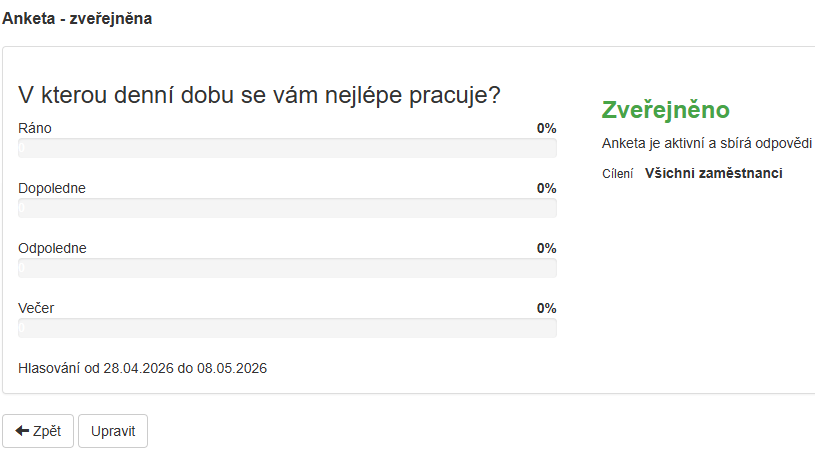
Náhled na anketu při její editaci
Kliknutím na řádek se zobrazí náhled na anketu, kde je k dispozici i její vyhodnocení tedy počet hlasů pro jednotlivé odpovědi a procentuální přehled. Z tohoto náhledu je možné se pomocí tlačítka Upravit přepnout do editačního režimu a anketu upravovat. Během úprav se lze kdykoliv vrátit zpět do náhledu a zkontrolovat, jak se změny zobrazují hlasujícím.
Pro zobrazení všech anket, které již proběhly a ve kterých jste hlasovali využijte check-box Zobrazit ankety, ve kterých jste již hlasovali.
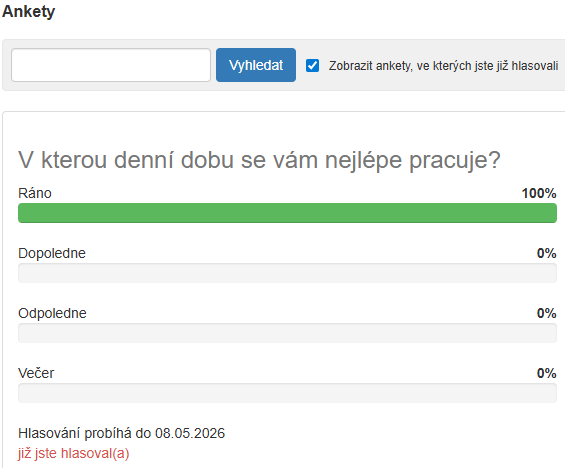
Zacílení anket na vybranou skupinu zaměstnanců
Jednotlivé ankety mohou být zacíleny na vybranou skupinu zaměstnanců. Skupinou se rozumí vybraný pracovní tým ze seznamu týmů, které se sestavují v rámci personalistiky na stránce Zaměstnanci / Týmy. Pokud u ankety není zvolena žádná cílová skupina, zobrazuje se všem zaměstnancům.
Podpora práce více autorů anket
Každá anketa má svého autora (správce), který ji sestavil, rozeslal a vyhodnotil. Autorů anket může být více (je to každý zaměstnanec, kterému je přiděleno oprávnění Osobní informace / Ankety / Správa anket).
Z důvodu zachování kompatibility s předchozím řešením se každému správci v seznamu zobrazují i ankety ostatních autorů.
Potřebná oprávnění
V případě, že byla anketa založena v době, kdy ještě nebylo možné evidovat autora ankety, nemusí být autor u všech anket vyplněn. Pokud správci omezíte přístup pouze na jeho ankety, tak tyto bezprizorní starší ankety nikdo neuvidí. V takovém případě je vhodné ponechat správci dočasně přístup ke všem anketám, aby si mohl v seznamu označit své ankety a tlačítkem pro hromadnou změnu Změnit autora si je nastavil jako své. Následně je možné přidělit mu oprávnění "Pouze vlastní ankety" a tím jeho přístup omezit. (Tlačítko pro hromadné nastavení autora je dostupné pouze administrátorům všech anket, tedy těm bez omezení).
Seznam pro správu anket
Správce anket vidí v seznamu pouze své ankety (pokud není hlavní správce všech anket bez omezení). Ankety jsou barevně odlišeny podle fáze, ve které se aktuálně nacházejí - informuje o tom sloupec Stav, který je možné přidat do zobrazení seznamu. Anketu v jakémkoliv stavu lze odstranit  na konci řádku.

Rozšiřující komentář
Při vytváření nové ankety je možné kromě základní otázky a odpovědi, zadat také vysvětlující komentář, kde může být popsáno, k čemu anketa slouží, a motivovat tak zaměstnance k jejímu vyplnění.
Nelze pořádat neomezené ankety
Dokud nevyplníte obě data pro zveřejnění ankety (od–do), zůstává anketa ve stavu Připravuje se. Datum ukončení (do) je povinné, takže nelze vytvářet ankety bez časového omezení. Nastavení obou datumů můžete provést zrychleně pomocí check-boxu Zveřejnit, který nastaví datum Od na aktuální den a datum Do o 10 dní později. Pokud vám toto nastavení vyhovuje, můžete anketu rovnou zveřejnit, případně data před uložením ještě upravit.
Jakmile anketa obsahuje alespoň jeden hlas, jsou úpravy omezeny pouze na změnu období její platnosti nebo úpravu komentáře. V případě, že je třeba provést zásadnější změny, je nutné anketu zrušit a vytvořit novou.
