Terminály - nastavení pro registraci docházky a přístupů

Tato nápověda je určena pro instalace využívající hardware zajištěný přímo dodavatelem plusPortalu nebo pro instalace v cloudovém prostředí.
Číselníky týkající se terminálů
Nastavení terminálů se provádí v příslušných číselnících. Všeobecný popis číselníků docházky najdete v samostatném článku. Zde uvádíme pouze ty, které se týkají nastavení přístupů a docházky přes terminály.
Číselníky jsou dostupné z menu volbami Nastavení / Číselníky a nastavení / Docházka.
Terminály
Tento číselník je stěžejní pro evidenci a konfiguraci docházkových a přístupových terminálů. Nový terminál zaregistrujete pomocí tlačítka Přidat. V editačním formuláři nastavíte jednotlivé položky a funkce, podle kterých bude terminál následně fungovat:
- Obrázek - ke každému terminálu je možné vložit obrázek, fotografii či mapu s umístěním terminálu. Tím si usnadníte orientaci v seznamu a rychlou identifikaci terminálu.
- Umístění - pole slouží k identifikaci místa, kde je terminál fyzicky umístěn (např. recepce, vrátnice, expedice, šatna, jídelna).
- ID terminálu - každému terminálu je nutné přidělit jednoznačné identifikační číslo, které je klíčové pro komunikaci plusPortalu s databází terminálů. Po nastavení není možné ID měnit.
- Registruje pracovní dobu - pomocí přepínače (check-boxu) určete, zda terminál slouží k evidenci pracovní doby (zapisuje průchody do docházky) nebo jde o přístupový snímač (např. otevření dveří, vjezd na parkoviště). Pokud je terminál nastaven jako docházkový, zobrazí se u něj v seznamu ikona zeleného panáčka
 .
. - Zábrana - označte, pokud je snímač fyzicky propojen s turniketem, zámkem ve dveřích nebo závorou. Umožňuje řídit, kdo má přes zábranu povolený přístup. Terminál s nastavenou zábranou v seznamu rozpoznáte díky ikoně zámku
 .
.
U terminálů s příznakem Zábrana můžete provádět hromadné nastavení přístupů - viz níže "Povolení přístupu".
- Typy - můžete nastavit, zda terminál bude sloužit pouze k zaznamenání příchodu nebo odchodu nebo bude typ průchodu přiřazovat automaticky podle časové posloupnosti (na základně posledního zapsaného průchodu v docházce zaměstnance). Pro určení typu průchodu stačí při značení průchodu pouze přikládat kartu nebo čip k terminálu, není potřeba volit na terminálu žádná tlačítka.
- Přebírání parity průchodu - nastavení využijete v situaci, kdy zaměstnanci musí při označování průchodů na terminálech fyzicky označit pomocí terminálového tlačítka typ průchodu „příchod“ nebo „odchod“. Pokud údaj „přebírání parity průchodu“ není nastaven, stačí k terminálu přikládat kartu nebo čip a není potřeba volit žádná tlačítka. Na nastavení tlačítek pro „příchod“ a „odchod“ na displeji terminálu je potřeba se dohodnout s dodavatelem systému.
- Přepisovat zdůvodnění – u docházkových snímačů (bez tlačítek) lze v tomto údaji nastavit druh terminálového tlačítka, pod kterým se budou průchody permanentně zapisovat do docházky. Tato úprava je koncipovaná pro zapisování krátkodobých přerušení odpracované doby (např. kouření). Všechny zaznamenané průchody budou vyhodnoceny v docházce jako průchod přes nastavené terminálové tlačítko.
Seznam terminálů
Zaevidováním terminálů vzniká seznam, kde je u každého terminálu zobrazen obrázek (pokud byl vložen), dále jeho umístění, ID, ikona  nebo
nebo  podle které ihned poznáte, zda terminál zaznamenává průchody, případně ikona
  , která označuje možnost evidence přístupů přes terminál.
Ve sloupci "Akce" můžete sledovat další detailní informace:
- Průchody - zobrazí se seznam všech průchodů zaznamenaných daným terminálem v aktuální den.
- Neplatné registrace - zobrazí seznam neplatných registrací v daný den (např. duplicity průchodů v 1 minutě).
- Povolení přístupu - ukazuje, kolika lidem je povolen přístup přes daný terminál.
Všechny tyto odkazy umožní proklik na seznam zaměstnanců, jichž se daná akce týká. Seznamy průchodů a neplatných registrací jsou určeny pouze ke čtení, zobrazují max 300 záznamů a lze v nich vyhledávat pomocí filtru v záhlaví.
Seznam zaměstnanců s povoleným přístupem (dostupný přes odkaz Povolení přístupu) je klíčový zejména při implementaci nebo při zavádění nového terminálu. Seznam zobrazuje data za všechny terminály, proto se v něm může jméno zaměstnance vyskytovat několikrát. Pro práci se seznamem doporučujeme využívat filtry.
Seznam zaměstnanců s povoleným přístupem je doplněn o funkční tlačítka pro hromadnou správu:
- tlačítko Povolit přístup - slouží k hromadnému přidělení přístupových práv vybraným zaměstnancům na zvolených terminálech. Protože seznam obsahuje záznamy ze všech terminálů, doporučujeme před výběrem zaměstnanců použít filtr dle konkrétních potřeb. Jméno zaměstnance stačí v seznamu označit pouze jednou, není potřeba vybírat všechny výskyty daného jména.
- tlačítko Zamezit přístup - umožňuje hromadně odebrat přístup zvoleným zaměstnancům na vybraných terminech.
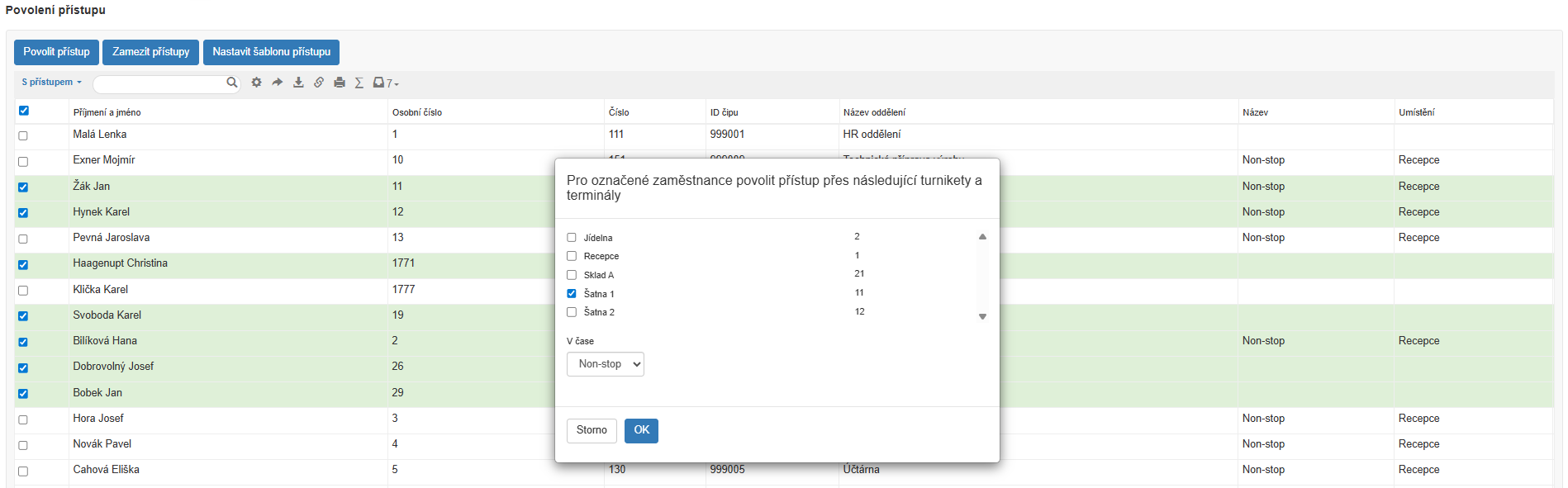
- tlačítko Nastavit šablonu přístupu - využívá šablony přístupu k terminálům, které si můžete nastavit ve stejnojmenném číselníku (viz níže). Využití šablon přístupů je vhodné u firem, které mají desítky terminálů, protože se zde pracuje již s konkrétními šablonami, které mají terminály v sobě přednastavené.
Tlačítka terminálů
Tento číselník definuje vzhled a vlastnosti tlačítek na docházkových terminálech. Jejich nastavení je nutné sladit s databází terminálu. V cloudovém prostřední kontaktujte prosím dodavatele systému.
Tlačítka na terminálu zaznamenávají pouze budoucí nepřítomnost (např. lékař, služební cesta). Je proto nutné je zvolit při odchodu z práce.
Tlačítko zvolené při příchodu nemá na vyhodnocení docházky vliv.
Více informací k nastavení tlačítek terminálů získáte zde.
Časové zóny
V tomto číselníku můžete definovat časové úseky, kdy je zaměstnancům povolen přístup (např. jen v pracovní dny od 6:00 do 18:00). Nastavené časové zóny lze využít při přidělování přístupů (hromadně nebo individuálně v osobní kartě zaměstnance).
Nastavení změny u časových zón je nutné komunikovat s dodavatelem systému, aby došlo ke sladění nastavení plusPortalu s databází terminálů.
Více informací k nastavení časových zón získáte zde.
Šablony přístupu k terminálům
Definování šablon výrazně zjednodušuje práci s nastavováním přístupů, zejména u velkého počtu terminálů. Místo individuálního nastavení přiřazujete zaměstnancům již hotové sady přístupů.
Více informací k nastavení šablon přístupu k terminálům získáte zde.
Osobní karta zaměstnance
Individuální nastavení přístupů a docházky pro jednotlivce se provádí přímo v kartě zaměstnance, na záložce Identifikace a přístupy. Ve chvíli, kdy je zaměstnanci v sekci Identifikační čip přidělen čip, rozšíří se záložka o sekce Registrace docházky a Řízení přístupů.
Potřebná oprávnění
Sekce Registrace docházky
Zde můžete použít tato nastavení:
- Zaměstnanec registruje pracovní dobu podle nastavení v číselníku terminálů - jde o výchozí nastavení v osobní kartě, kdy jakýkoliv docházkový terminál z číselníku Terminály zapíše danému zaměstnanci průchod do docházky.
- Individuální nastavení - výběrem jednotlivých terminálů určíte, které docházkové terminály mohou zapsat časy do docházky daného zaměstnance. Terminály přidáte pomocí tlačítka Přidat terminály, kde se nabízí všechny terminály evidované v číselníku Terminály.
Sekce Řízení přístupů
V této sekci definujete, kam má zaměstnanec přístup, respektive jaké terminály mu tento přístup umožní. Pomocí nastavení časových zón se určí, kdy bude průchod platný. Nabízí se časové zóny nadefinované v číselníku Časové zóny (Nastavení / Číselníky a nastavení / Docházka / Časové zóny).
Pro každý terminál je možné nastavit jinou časovou zónu pro průchody.
Způsoby nastavení:
- Ruční výběr - pomocí tlačítka Přidat terminály otevřete editační formulář, kde vyberete potřebné přístupové terminály. Nabízí se všechny terminály evidované ve stejnojmenném číselníku (Nastavení / Číselníky a nastavení / Docházka / Terminály).
- Použití šablony - pro řízení přístupů je možné využít nastavení pomocí šablon terminálů. Ve formuláři vyvolaném pomocí tlačítka Přidat terminály vyberte z roletky odpovídající šablonu, která automaticky nastaví celou skupinu terminálů. Nabízí se všechny šablony nadefinované v číselníku Šablony přístupu k terminálům (Nastavení / Číselníky a nastavení / Docházka / Šablony přístupu k terminálům).
Přepsání dat: Použitím šablony dojde k automatickému smazání všech aktuálně nastavených přístupů.
Automatická aktualizace: Pokud do šablony přidáte nový terminál, změna se automaticky promítne u všech zaměstnanců, kteří mají tuto šablonu přiřazenou.
Zrušení vazby: Jakýkoliv ruční zásah v osobní kartě do nastavení terminálů u zaměstnance s již dříve nastavenou šablonou vazbu na tuto šablonu zruší. Přístup se přepne na individuální nastavení a budoucí změny v původní šabloně se již na tohoto zaměstnance nebudou vztahovat.
