Elektronické podepisování pomocí služby DigiSign

Proces elektronického podepisování můžeme rozdělit na dva základní celky:
- Příprava dokumentu k podpisu - probíhá v plusPortalu.
- Vlastní proces podpisu - děje se na straně DigiSign.
Příprava dokumentu k podpisu
Abychom mohli dokument elektronicky podepsat, je třeba ho nejprve vytvořit. Dokument vytvořený v plusPortalu je ve formátu MS Word, který je na straně DigiSign převeden do PDF a v tomto formátu je následně stažen i do plusPortalu.
K vytvoření dokumentu slouží šablony opatřené štítky. S modulem elektronického podepisování pomocí služby DigiSign tyto šablony můžeme navíc opatřovat specifickými štítky pro podepsání dokumentu, případně pro potvrzení jeho převzetí nebo i pro nastavení doručení fikcí po uplynutí zákonné lhůty.
V plusPortalu se v případě využívání modulu pro elektronický podpis DigiSign kontrolují názvy souborů, které mohou vstupovat do e-podpisu.
Povolené znaky v názvu souboru jsou:
- malá a velká písmena, včetně českých znaků s diakritikou
- čísla
- speciální znaky: mezera, pomlčka a podtržítko
- tečka je povolena pouze pro příponu souboru (.docx, .pdf)
Názvy souborů se kontrolují na následujících místech:
- Nahrávání souboru do smluvních dokumentů (přes kartu zaměstnance nebo přes stránku Podpisy) - v případě, že soubor nemá platný název, tak se zobrazí pouze varování, protože je možné, že nahrávaný soubor není k e-podpisu určen a po potvrzení se soubor nahraje i s neplatným názvem.
- Nahrávání nové šablony smluvního dokumentu - opět se zobrazí pouze varování, viz výše.
- Zobrazení tlačítek El. podpis ve smluvních dokumentech - pokud dokument nemá platný název a nebude možné ho odeslat k podpisu, tak bude tlačítko zašedlé a nebude pro něj možné zahájit proces podpisu.

- Výběr dokumentů z nabídky na stránce přípravy dokumentů k podpisu - v seznamu bude u dokumentů s neplatným názvem zašedlé zaškrtávací pole pro připojení dokumentu k procesu.
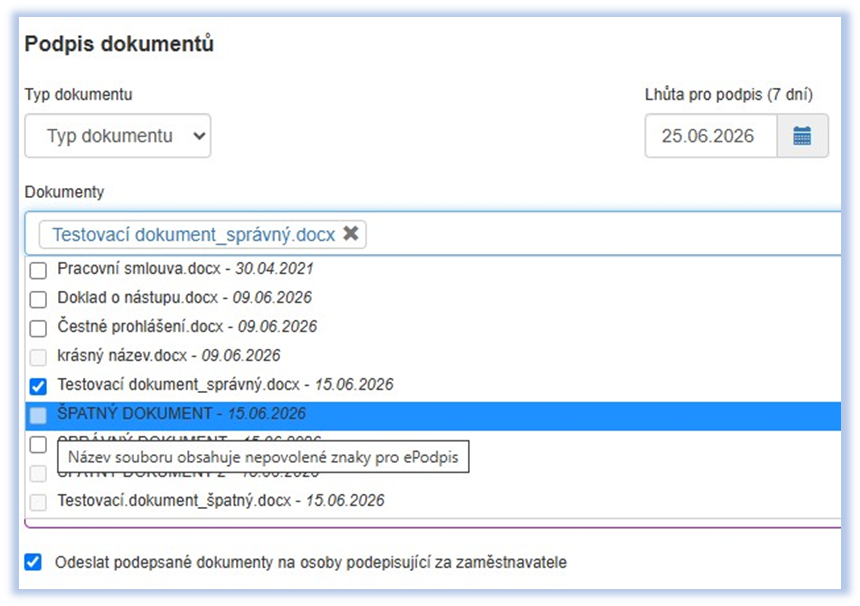
- Hromadný import dokumentů - dokumenty s neplatným název v importním souboru se naimportují jako chybné a nebude je možné odeslat k podpisu.

1. scénář:
Podepisuje zaměstnavatel a podepisuje zaměstnanec (dvoustranné jednání dle §21 ZP)
- Personalista (nebo jiný oprávněný zaměstnanec) v kartě zaměstnance / na záložce Dokumenty vygeneruje ze šablony dokument ve Wordu.
- Následně po kliknutí na tlačítko El. podpis se u vygenerovaného dokumentu otevře okno pro přípravu dokumentu k podpisu. V modálním okně jsou zobrazené informace o atributech procesu podpisu, vyplněné na základě použité šablony a vnitřního nastavení modulu pro elektronický podpis. Většinu z těchto nastavení je možné pro konkrétní proces podpisu změnit.
Co všechno můžete v modálním okně zkontrolovat a případně změnit:
- Typ dokumentu - v plusPortalu existuje uživatelsky spravovaný číselník typů dokumentů, který umožňuje rozlišit dokumenty pro dvoustranná a jednostranná jednání. Podle vybraného typu dokumentu pak systém kontroluje, jestli existují kontakty vyžadované pro daný typ jednání/dokumentu.
- Lhůta pro podpis - je přednastavená v konfiguraci modulu, která je uživatelsky přístupná a je možné tuto předvolbu změnit pro každý jeden konkrétní proces podpisu.
- Přidat dokument - v rámci jedné "obálky" je možné předat k podpisu více dokumentů.
- Zaměstnanec podpis - pevně nastavené jméno zaměstnance, nelze měnit.
- Pořadí podpisu - podle nastaveného pořadí odcházejí notifikace na zúčastněné strany, lze nastavit u zaměstnance i u zaměstnavatele.
- Zaměstnavatel podpis - z číselníku vyberte osobu, která může podepisovat za zaměstnavatele (počet osob se řídí počtem podpisových štítků vybrané šablony dokumentu).
- Notifikace e-mailem
 - můžete vybrat, zda notifikace přijde na zaměstnancův soukromý nebo firemní e-mail. Systém hlídá, jestli zúčastněné osoby mají v plusPortalu vyplněné patřičné e-maily. V opačném případě červeně upozorní na chybějící e-mail a nelze se v procesu podpisu posunout dál, dokud není e-mail doplněn v kartě zaměstnance / na záložce Kontakty.
 - Typ podpisu
 - určuje se, zda má dokument zaměstnanec podepsat prostým nebo uznávaným elektronickým podpisem. U zaměstnavatele platí stejná možnost výběru s tím předpokladem, že zaměstnavatel bude vždy podepisovat uznávaným elektronickým podpisem.
 - Tělo e-mailové notifikace - spravuje se v číselníku, ale je možné upravit v procesu podpisu. Text obsahuje štítky, které jsou zvýrazněné oranžovou barvou (lze vypnout).
- U zaměstnavatele je také možné zakliknout check-box a tím určit, že podepsaný dokument bude odeslaný na osoby podepisující za zaměstnavatele.
- Rozpracovaný proces přípravy elektronického podpisu je možné uložit stejnojmenným tlačítkem a následně se k němu vrátit a dokončit ho z karty konkrétního zaměstnance nebo na stránce Podpisy / Dokumenty k elektronickému podpisu.
- Pokud proces projde všemi kontrolami na existující e-mailové adresy, je možné odeslat dokument k podpisu do služby DigiSign. Tlačítko pro odeslání je aktivní pouze při kompletně vyplněném formuláři pro podpis. Odeslání probíhá na pozadí plusPortalu přes API rozhraní.
- Po odeslání dokumentu k el. podpisu je u dokumentu atribut "viditelný pro zaměstnance" nastavený na hodnotu "ne" tedy zatím ho zaměstnanec nevidí ve své Osobní složce. K označení atributu "viditelný pro zaměstnance na hodnotu "ano" a tím k jeho zviditelnění v Osobní složce, dojde až po dokončení podepisování v DigiSign a stažení podepsaného dokumentu a jeho uložení do databáze. (Pozn.: viditelnost pro nadřízeného není při tomto procesu nijak nastavovaná nebo modifikovaná.)
2. scénář:
Podepisuje zaměstnavatel a zaměstnanec potvrzuje převzetí
- V této situaci obsahuje dokument k podpisu podpisové štítky s rozlišením štítku pro podpis zaměstnavatele a štítku Zaškrtávací pole / Zaškrtávací pole se zákonnou lhůtou (eecbd nebo eecba) zaměstnance. Přičemž dokument k podpisu obsahuje pro osobu zaměstnavatele štítek nebo štítky s kódem pole pro Podpis {ersigs} nebo {ersigr} nebo {ersigs##} nebo {ersigr##}, a pro zaměstnance štítek s kódem pole pro Zaškrtávací pole se zákonnou lhůtou {eecbd} nebo {eecba}, kterým bude zaměstnanec potvrzovat převzetí nebo dojde k doručení uplynutím zákonné lhůty.
- Jednou z věcí, která jde před zahájením vlastního procesu podepisování upravit, je nastavení, zda se jedná o tzv. „sledovaný dokument“. Toto nastavení určuje, zda se jedná o dokument do vlastních rukou dle §334 ZP.
- Další postup v procesu přípravy dokumentu k podpisu v plusPortalu je shodný jako u 1. scénáře, včetně odeslání k podpisu do DigiSign.
- Oproti scénáři č. 1 je stanoveno pevné pořadí podpisu. Zaměstnanci je doručen dokument jako poslednímu. To znamená, že mu dokument k převzetí bude doručen až po podpisu osoby (osob) ze strany zaměstnavatele. Dnem odeslání dokumentu zaměstnanci z DigiSign poběží zákonná lhůta pro doručení.
- V DigiSign potvrdí zaměstnanec převzetí pomocí zaškrtávacího pole (Zaškrtávací pole se zákonnou lhůtou nebo Zaškrtávací pole s lhůtou pro převzetí), případně bude dokument považován za doručený uplynutím zákonné lhůty pro doručení, pokud zaměstnanec převzetí nepotvrdí v případě Zaškrtávacího pole se zákonnou lhůtou.
3. scénář:
Podepisuje pouze zaměstnavatel
- V tomto scénáři obsahuje dokument k podpisu pouze podpisové štítky pro zaměstnavatele, tedy s kódem pole pro Podpis {ersig} nebo {ersig##}. Zaměstnanec dokument nepodepisuje ani nepřebírá.
- Další postup v procesu přípravy dokumentu k podpisu v plusPortalu je shodný jako ve 2. scénáři, včetně odeslání k podpisu do DigiSign.
- Stejně jako ve scénáři č. 2 je dokument doručován až po podpisu osoby (osob) ze strany zaměstnavatele, ale oproti postupu ve scénáři č. 2 nepotvrzuje zaměstnanec převzetí a neběží mu ani zákonná lhůta pro doručení. Dokument je považován za doručený dnem odeslání dokumentu zaměstnanci v DigiSign.
- V tomto scénáři zaměstnanec ve službě DigiSign dokument nepodepisuje ani přebírá.
Vlastní proces podpisu
Odesláním dokumentu k podpisu do služby DigiSign přes tlačítko v modálním okně pro přípravu podpisu vygeneruje plusPortal (na základě podpisových štítků v dokumentu k podpisu, stanovených pravidel pro proces podpisu a nastavení vybraných uživatelem v modálním okně - podepisující osoby, pořadí podepisujících, určení adresy pro doručování apod.) potřebná data k podepisovanému dokumentu a ty společně s dokumentem k podpisu zašle přes API rozhraní do DigiSign.
Po přijetí dokumentu k podpisu z plusPortalu je na straně DigiSign zahájen následující proces:
- Pokud je zaslaný dokument k podpisu ve formátu MS Word, proběhne konverze do formátu PDF.
- Podle předaných pravidel připraví dokument k podpisu v DigiSign.
- Rozešle e-maily s odkazem na dokument k podpisu na podepisující dle předaného pořadí a postupně kontroluje podpisy, převzetí a lhůty pro podpis, a u převzetí i zákonnou lhůtu pro doručení.
- Podepisující osoby vloží elektronické podpisy (osoby za zaměstnavatele použijí uznávaný elektronický podpis s certifikátem, zaměstnanec použije prostý elektronický podpis) na místo v dokumentu pro ně určené podpisovým štítkem, případně, v případě zaměstnance, potvrdí převzetí dokumentu pomocí zaškrtávacího pole.
- Pokud jsou v dokumentu k podpisu vložené další štítky k podpisu, jako například textové pole, pak je možné tyto podpisové štítky vyplnit.
- DigiSign postupně zaznamenává provedené akce do auditního logu, které jsou následně na vyžádání předávány přes API do plusPortalu k průběžné aktualizaci stavu podpisu dokumentu a stavů podpisů a převzetí v databázi plusPortalu.
- Po ukončení procesu podepisování v DigiSign, podle nastavení předaného z plusPortalu rozešle na účastníky odkaz na podepsaný dokument (na osoby podepisující za zaměstnavatele odešle podle nastavení a na zaměstnance odešle vždy).
- Následně, na základě dotazu, předá plusPortalu přes API informaci o ukončení procesu podpisu, včetně podepsaného dokumentu a auditního logu.
- Tím je zpracování v DigiSign ukončeno a podepsaný dokument spolu s auditním logem je předán ke zpracování a uložení do plusPortalu.
