Registrace zaměstnance

Od 1. 7. 2026 musí být všichni zaměstnanci přihlášeni před faktickým zahájením práce/začátkem výkonu práce, nejdříve však 8 dní před předpokládaným nástupem.
Pokud zaměstnavatel nemá před nástupem českých zaměstnanců k dispozici všechny údaje potřebné pro registraci v plném rozsahu, je možné využít částečnou registraci tzv. předregistraci. Ta umožňuje dle zákona o JMHZ nahlásit na ČSSZ pouze 6 základních údajů o zaměstnanci (jméno, příjmení, rodné příjmení, rodné číslo, místo narození, státní občanství).
plusPortal předregistraci neumožňuje
Máte tedy 2 možnosti, jak v rámci nové povinnosti pracovat:
- Ručně vyplníte na ePortálu ČSSZ předregistraci a až zaměstnanec skutečně nastoupí, odešlete z plusPortalu klasickou "plnou" registraci. Na straně ČSSZ dojde ke ztotožnění zaměstnance přes data zadaná v předregistraci, bude mu přidělené OIČ a IDPPV a tyto identifikátory se (při komunikaci přes VREP) přenesou do plusPortalu.
- Bez předregistrace - potvrdíte nástup zaměstnance před jeho faktickým nastoupením (nejdříve 8 dní před plánovaným nástupem), který odešlete na ČSSZ. Tímto je splněná registrační povinnost, ČSSZ přidělí OIČ a IDPPV a tyto identifikátory se (při komunikaci přes VREP) přenesou do plusPortalu.
Stránka Registrace zaměstnanců
Slouží k evidenci a odesílání průběžných hlášení pro ČSSZ. Ke stránce lze přistupovat dvěma způsoby:
- Individuálně: Karta zaměstnance / záložka Pojištění, důchody / sekce Registrace zaměstnance.
- Hromadně: Mzdy / Hlášení / Registrace zaměstnanců.
Potřebná oprávnění
Hromadný seznam Registrace zaměstnanců je dostupný na přístupové právo Mzdy / Hlášení / Registrace zaměstnanců.
Automatické generování hlášení
Hlášení systém automaticky generuje při nástupu, odchodu nebo změně údajů zaměstnance, vytvoří se současně na kartě konkrétního zaměstnance i v souhrnném seznamu ve mzdách.
Změny, které vyvolají automatické vytvoření záznamu pro hlášení:
- Změna jména (viz Karta zaměstnance / záložka Personální údaje / sekce Totožnost).
- Změna trvalé adresy (viz Karta zaměstnance / záložka Kontakty / řádek Adresa trvalého pobytu).
- Změna pracovní pozice (viz Karta zaměstnance / záložka Pracovní poměr / sekce Pracovní zařazení - potvrzení připravené změny).
- Storno změny pracovní pozice (viz Karta zaměstnance / záložka Pracovní poměr / sekce Pracovní zařazení - storno provedené změny).
- Změna doby trvání pracovní smlouvy (viz Karta zaměstnance / záložka Pracovní poměr / sekce Pracovní smlouva / odkaz Změnit dobu trvání poměru - potvrzení připravené změny z doby určité na dobu neurčitou).
- Storno změny doby trvání pracovní smlouvy (viz Karta zaměstnance / záložka Pracovní poměr / sekce Pracovní smlouva / odkaz Změnit dobu trvání poměru - storno provedené změny z doby určité na dobu neurčitou).
- Změna zdravotního omezení (viz Karta zaměstnance / záložka Personální údaje / sekce Zdravotní omezení).
- Změna nejvyššího dosaženého vzdělání (viz Karta zaměstnance / záložka Personální údaje / sekce Kvalifikace).
- Cizinec nepotřebuje pracovní povolení (viz Karta zaměstnance / záložka Cizinec / sekce Pracovní povolení - pokud získá cizinec volný vstup na trh práce).
- Změna doručovací adresy (viz Karta zaměstnance / záložka Kontakty / řádek Doručovací adresa).
- Změna zdravotní pojišťovny (viz Karta zaměstnance / záložka Pojištění a důchody / sekce Zdravotní pojišťovna - odkaz Přidat změnu).
- Změna důchodu, pokud ho nevyplácí ČSSZ (viz Karta zaměstnance / záložka Pojištění a důchody / sekce Pobírané důchody, nevztahuje se na důchody: vdovský, sirotčí a za výsluhu).
Pokud má zaměstnanec souběžné pracovní smlouvy a dojde ke změně, která souvisí s osobou zaměstnance, vytvoří se záznam o změně pro všechny jeho aktuálně aktivní smlouvy. Jedná se o změny typu změna jména, změna trvalé adresy, změna zdravotního omezení, změna nejvyššího dosaženého vzdělání, cizinec nepotřebuje pracovní povolení, změna doručovací adresy, změna zdravotní pojišťovny a změna důchodu.
Automatické generování (REGZEC) i pokud je smlouva ve stavu "Přerušená"
Pokud dojde v kartě zaměstnance k některé z níže uvedených změn, automaticky se vytvoří záznam v seznamu Registrace zaměstnance a to i v případě, že je pracovní poměr zaměstnance přerušen:
- změna zdravotní pojišťovny,
- změna trvalé/doručovací adresy,
- změna jména,
- změna nejvyššího dosaženého vzdělání,
- cizinec nepotřebuje prac. povolení,
- změna důchodu (pokud ho nevyplácí ČSSZ a pokud nejde o důchod vdovský, sirotčí nebo za výsluhu),
- změna zdravotního omezení.
Popis stránky pro hromadnou registraci zaměstnanců
Tato stránka (Mzdy / Hlášení / Registrace zaměstnanců) slouží jako centrální bod pro správu a odesílání registrace pojištěnců.
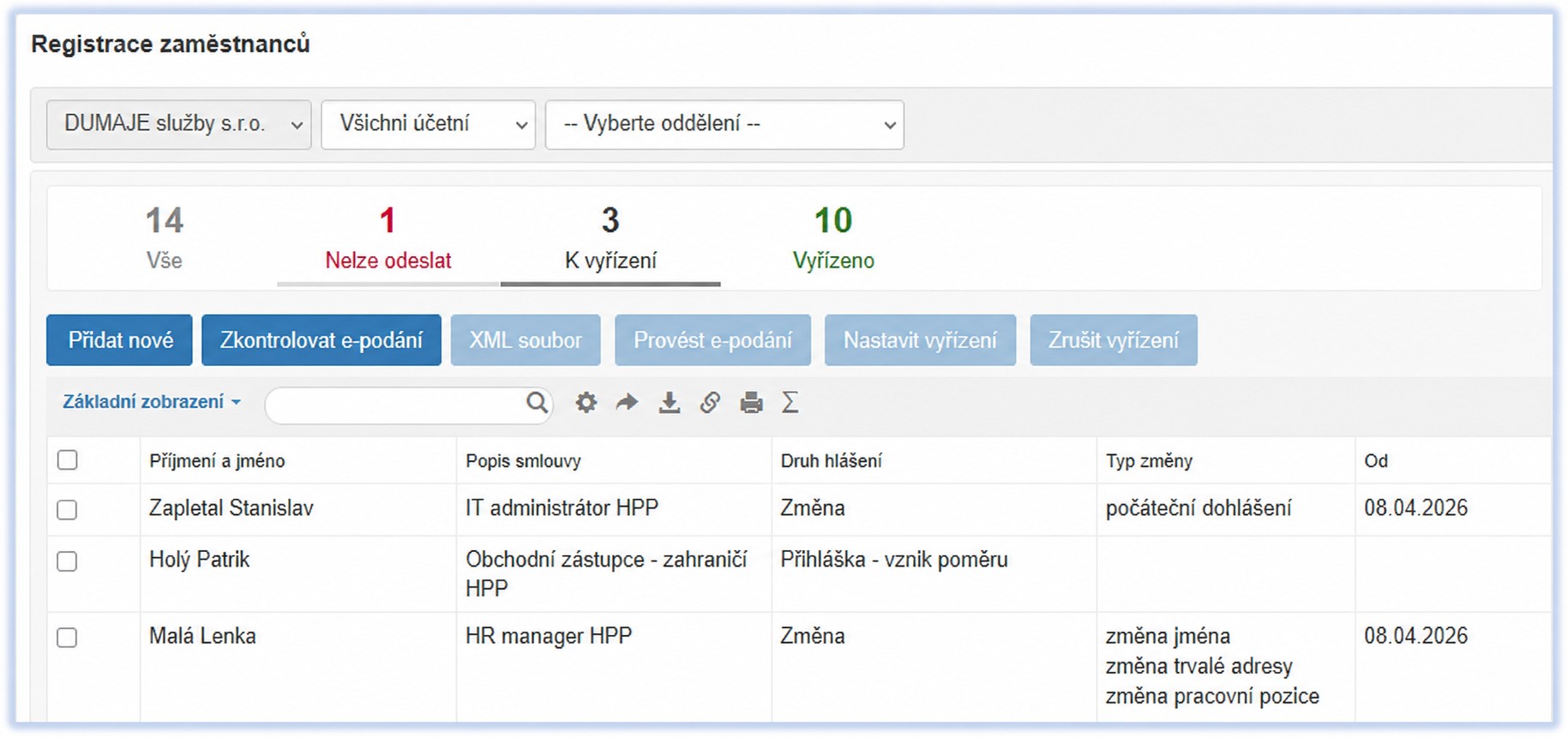
V záhlaví stránky můžete rychle filtrovat záznamy podle společnosti, mzdové účetní nebo oddělení. Lištu lze skrýt ikonou  v pravém horním rohu.
Záložky stavu registrace představují hlavní rozdělení podání podle jejich typu - Registrace zaměstnanců a Nenastoupili (přehled pro hlášení o zaměstnancích, kteří do pracovního poměru fakticky nenastoupili).
Práci se seznamem usnadňují filtrační dlaždice, které umožňují rychlé zobrazení záznamů podle stavu: Vše, Nelze odeslat, K vyřízení, Čeká na potvrzení, Vráceno, Vyřízeno.
Přímo nad seznamem se nachází funkční tlačítka pro hromadnou nebo individuální práci s označenými záznamy:
Přidat nové - ruční vytvoření nového záznamu mimo automatiku.
Zkontrolovat e-podání - kontrola souboru před odesláním.
XML soubor - vygeneruje soubor pro manuální podání přes ePortál ČSSZ nebo datovou schránkou (viz níže).
Provést e-podání - zahájí akci elektronického podání hlášení, kdy budete vyzvání k vybrání kvalifikovaného osobního certifikátu a zadání hesla a následného odeslání (viz níže).
Nastavit vyřízení - slouží k ručnímu nastavení data vyřízení podání.
Zrušit vyřízení - slouží k ručnímu zrušení vyřízení vybraného podání.
Hlavní pracovní plocha obsahuje detailní přehled o zaměstnancích, typu hlášení a termínech. Přehled má formu seznamu a je možné s ním pracovat jako s kterýmkoliv jiným seznamem v plusPortalu.
V základním zobrazení seznam obsahuje identifikační údaje o zaměstnanci a smlouvě, dále druh hlášení, typ změny, datumy od kdy a do kdy nahlásit, dále informace o stavu podání (může nabývat hodnot OK, Chyba, Nezjištěno), informační šipku o stavu podání (žlutou šipku "Vráceno" a červenou šipku s označením "Nelze odeslat" doplňuje tooltip s vypsáním konkrétní chyby). Na konci každého řádku jsou ikony pro rychlé akce. Konkrétně ikona  pro vytvoření XML souboru, ikona
  pro provedení e-podání, ikona
  pro rychlé přepnutí do karty zaměstnance, ikona
  pro zrušení oznámení a ikona
 pro editaci oznámení (kromě této ikony je možné pro editaci kliknout kdekoliv na řádku).
Zasílání hlášení
Hlášení lze podávat pouze v elektronické podobě ve stanoveném formátu a struktuře. V systému plusPortal máte k dispozici dvě cesty. Lze jej podávat prostřednictvím:
Přímé odeslání přes datového rozhraní ČSSZ (VREP)
Toto je nejrychlejší a nejefektivnější způsob s okamžitou zpětnou vazbou o výsledku podání. Vyžaduje kvalifikovaný certifikát vedený v mandátním registru ČSSZ.
- Jednotlivé podání (z karty zaměstnance) - v detailu hlášení klikněte na tlačítko E-podání a následně na Provést e-podání.
- Hromadné podání (ze seznamu) - na stránce Mzdy / Hlášení / Registrace zaměstnanců označte požadovaná hlášení a použijte tlačítko Provést e-podání přímo nad seznamem.
Ruční podání přes ePortál ČSSZ nebo datovou schránkou
Pokud nevyužíváte přímé rozhraní VREP, můžete hlášení podat manuálně nahráním souboru.
- Export XML: U hlášení (na kartě zaměstnance i v hromadném seznamu v modulu Mzdy) klikněte na tlačítko Vytvořit XML. Soubor se uloží do složky „Stažené soubory“ ve vašem prohlížeči (případně do složky, kterou máte v prohlížeči nastavenou jako výchozí složku pro stahování souborů).
- Příprava pro ePortál: Pokud podáváte více hlášení najednou, vyexportované soubory před nahráním na ePortál ČSSZ nejprve zabalte do formátu .ZIP.
- Odeslání: Takto připravený soubor nahrajte na ePortál ČSSZ nebo odešlete jako přílohu datovou schránkou vaší společnosti.
- Evidence v systému: Jakmile obdržíte od ČSSZ potvrzení o vyřízení, nezapomeňte v plusPortalu u daného hlášení kliknout na tlačítko Nastavit vyřízení a zadat příslušné datum.
