Verze 05.02.12 (vystavená 06.05.2026)

Personalistika
Změna adresy
Zaměstnanci s přerušeným pracovním poměrem mohou nově hlásit změnu trvalého bydliště či doručovací adresy (Osobní informace / Chci oznámit / tlačítko Změna adresy).
Vzdělávání
Úprava nabídky kurzů v sekci Poptávka
V sekcích Osobní a Tým (Vzdělávání / Poptávka / Osobní a Tým) byly ze seznamu kurzů pro nominaci na plánovaná školení odebrány Moodle kurzy. Tyto kurzy již nebudou v rámci individuálních ani týmových požadavků k dispozici.
Volno
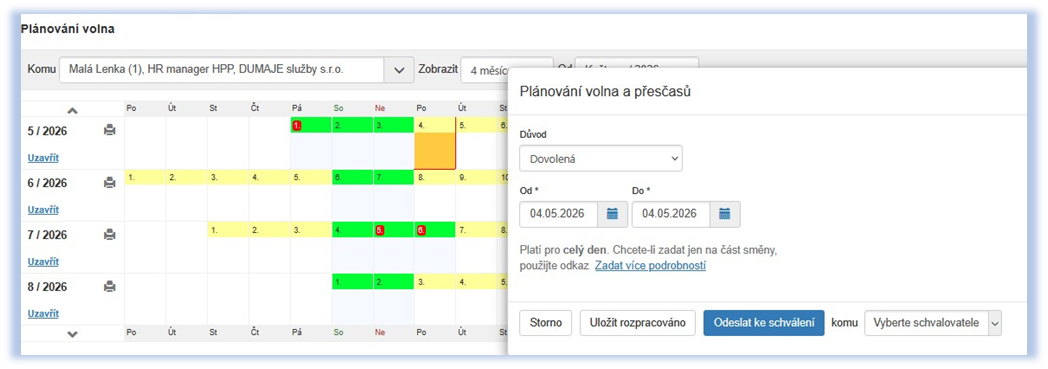
Tlačítko "Uložit rozpracováno" při plánování schvalovaných druhů volna
Po prvním vstupu na stránku pro plánování volna (Volno / Plánování volna), kliknutí na den a zobrazení modálního panelu Plánování volna a přesčasů se nyní tlačítka přizpůsobují vybranému typu absence ihned. Pokud v položce Důvod je typ volna podléhající schválení, zobrazí se vedle tlačítka Storno možnost Uložit rozpracováno. U neschvalovaných typů volna zůstává i nadále standardní tlačítko OK.
Mzdy
Zvětšení pole "Počet" v detailu mzdy
Ve zpracovávané mzdě zaměstnance bylo v položce mzdy zaměstnance zvětšeno pole pro Počet. Tato úprava umožňuje zadávat delší číselné hodnoty.
JMHZ - úpravy po vydání verze 5.02.11
Úprava seznamu e-podání
V agendě Mzdy / Hlášení / Registrace zaměstnanců byl do základního zobrazení seznamu doplněn sloupec Stav e-podání, který čerpá data přímo z tabulky Položka hlášení Registrace zaměstnance. Byla doplněna také lokalizace jeho hodnot - sloupec Stav e-podání může nabývat hodnot OK, Chyba, Nezjištěno.
Příklad použití: V případě, že je hromadné e-podání vráceno a u hlášení, která jsou v pořádku, je zobrazena chyba „Některá jiná hlášení ze stejného podání obsahují chyby.", sloupec Stav e-podání pomůže identifikovat hlášení, která jsou v pořádku a která obsahují chybu. Hlášení, která jsou v pořádku, lze ihned odeslat novým hromadným nebo jednotlivým e-podáním. Hlášení, která obsahují chyby, se musí dořešit a poté znovu odeslat (jednotlivě nebo hromadně).

Datum ukončení poměru
V detailu záznamu Mzdy / Hlášení / Registrace zaměstnanců došlo k úpravě generování dat pro elektronickou komunikaci. Pokud je pracovní poměr ukončen, při hlášení změn se nyní do výsledného XML souboru automaticky přenáší i datum ukončení poměru.
Karta zaměstnance – bližší určení PPV
Na kartě zaměstnance (Karta zaměstnance / záložka Pracovní poměr / sekce Pracovní smlouva / údaj Bližší určení PPV) byla upravena logika pole Bližší určení PPV. Pokud je hodnota údaje Druh činnosti jiná než 1-9, do položky Bližší určení PPV se automaticky doplní hodnota Neurčeno (tj. 0) a pole bude uzamčeno pro editaci. U nového nástupu pro typ poměru Pracovní poměr se předvyplní hodnota Žádné (tj. 1). V ostatních případech se předvyplní hodnota Neurčeno (tj. 0).
Aktualizace vazeb JMHZ položek vůči mzdovým položkám
Na základě aktuálně dostupných oficiálních výkladů byly provedeny dodatečné úpravy a zpřesnění vazeb u vybraných JMHZ položek. Tyto změny aktualizují nastavení z předchozí verze programu a z Vaší strany nevyžadují žádný zásah.
JMHZ položka 10417 (Příspěvek zaměstnavatele na produkty spoření na stáří a pojištění dlouhodobé péče z osvobozených příjmů - celkem)
- Do vazeb byly přidány typové složky Zvýšení daně a pojistného příspěvkem na PP, Zvýšení daně a pojistného příspěvkem na SŽP a Zvýšení daně a pojistného příspěvkem na DIP v případě překročení hranice 50 tisíc (výslednou částku tedy snižují).
JMHZ položka 10476 (Vykázaný příjem vč. nepojištěné činnosti)
- Do vazeb přidána složka Neomezený základ SP.
JMHZ položka 10471 (Překážky na straně zaměstnance s náhradou mzdy/platu - počet neodpracovaných hodin)
- Do vazeb přidány složky Náhrada mzdy - pracovní úraz, Náhrada mzdy - pracovní neschopnost a Náhrada za svátek.
JMHZ položka 10472 (Překážky na straně zaměstnavatele - počet neodpracovaných hodin)
- Do vazeb přidána složka Náhrada za svátek.
JMHZ položka 10275 (Celkový počet neodpracovaných hodin)
- Do vazeb přidána složka Peněžitá pomoc v mateřství.
JMHZ položka 10344 (Čistý příjem)
- Z vazeb odebrány mzdové složky Čistý příjem a Zvýšení daně a pojistného příspěvkem na PP. Do vazeb přidány složky Základ daně, Celkem odvody daní a pojištění, Základ srážkové daně ze statutárních odměn, Základ srážkové daně a Základ srážkové daně z dohod o PP.
JMHZ položka 10333 (Příplatky za práci přesčas)
- Z vazeb odebrána složka Mzda za přesčas.
JMHZ položka 10329 (Tarifní mzdy)
- Z vazeb odebrána složka Nadtarifní složka mzdy.
JMHZ položka 10277 (Počet neodpracovaných hodin v důsledku dočasné pracovní neschopnosti bez náhrady mzdy hrazené zaměstnavatelem)
- Z vazeb odebrány složky z ISPV (Placená absence (hod.)).
JMHZ položka 10278 (Počet neodpracovaných hodin z důvodu dočasné pracovní neschopnosti, za které je ze strany zaměstnavatele poskytována náhrada mzdy)
- Z vazeb odebrány složky z ISPV (Placená absence (hod.)).
Měsíční hlášení zaměstnavatele
Měsíční hlášení zaměstnavatele (JMHZ) nahrazuje dřívější typy výkazů. První hlášení se podává za duben 2026, a to v termínu od 1. 5. do 20. 5. 2026.
Měsíční hlášení je v plusPortalu dostupné v sekci Reporty v měsíčním zpracování mezd (Mzdy / Měsíční zpracování / sekce Reporty / 1. Jednotné měsíční hlášení zaměstnavatele (JMHZ)). Seznam je k dispozici pro mzdová období od roku 2026 (včetně).
Doporučený základní postup při podání přes VREP:
- Vytvořit řádné podání.
- Zkontrolovat a případně opravit nalezené chyby.
- Odeslat hlášení (ze seznamu ikonou nebo tlačítkem z detailu hlášení).
- Zkontrolovat e-podání – pomocí tlačítka Zkontrolovat E-podání; získá se informace o stavu 1. kontroly pro zpracování hlášení (kontrola odeslání).
- Zjistit stav měsíčního hlášení – pomocí tlačítka Stav měsíčního hlášení / Zjistit stav měsíčního hlášení.
- Tlačítko Zkontrolovat e-podání - získá se informace o stavu 2. kontroly pro zpracování hlášení (kontrola zpracování)
Detailněji jsou jednotlivé prvky pro práci s hlášením popsané níže.
Vzhled stránky s měsíčním hlášením:
Identifikace
V záhlaví stránky je vždy uvedena identifikace hlášení: "Jednotné měsíční hlášení zaměstnavatele (JMHZ) za období M/YYYY, název společnosti".
Stavový informační panel
Následuje barevný panel, který signalizuje aktuální stav zpracování hlášení pro danou společnost a měsíc:
- Zelená - hlášení bylo úspěšně podáno a přijato. V daném měsíci již není vyžadována žádná další akce.
- Červená - u hlášení se vyskytl problém (např. hlášení bylo odesláno, ale bylo zamítnuto).
- Žlutá - hlášení je v průběžném stavu, který zatím nemá konečný výsledek (přijetí či zamítnutí).
Barevný panel je doplněn textem, který vždy začíná frází: "Stav měsíčního hlášení:" a může nabývat následujících hodnot
- Měsíční hlášení nebylo dosud vytvořeno - hlášení v systému dosud neexistuje.
- Měsíční hlášení nebylo dosud elektronicky nahlášeno na ČSSZ - hlášení je vytvořeno, ale nebylo odesláno.
- Měsíční hlášení již bylo elektronicky zasláno na ČSSZ. Dosud však nebyl zjištěný stav měsíčního hlášení - podání bylo odesláno, ale zatím nebyl spuštěn dotaz na výsledek zpracování (tlačítko Stav měsíčního hlášení / volba Zjistit stav měsíčního hlášení).
- Dotaz na stav měsíčního hlášení byl odeslán. Nyní se čeká na zpracování odpovědi z ČSSZ - probíhá komunikace s ČSSZ a čeká se na zpracování odpovědi.
- Hlášení je zpracováno a je úplné - tento a všechny níže uvedené stavy jsou stavy vrácené z ČSSZ po zpracování dotazu na stav pomocí tlačítka Zjistit stav měsíčního hlášení. Tento stav odkazuje na to, že hlášení bylo v pořádku přijato a neobsahuje chyby. Jde o konečný stav hlášení.
- Hlášení nebylo přijato
- Hlášení bylo zamítnuto
- Hlášení je částečně přijato - hlášení bylo přijato, ale obsahuje záznamy vyžadující opravu.
- Hlášení je ve zpracování - ČSSZ podání přijala a aktuálně je zpracovává.
- Hlášení obsahuje propustné chyby - hlášení bylo přijato, ale s upozorněním na méně závažné nedostatky.
Hlavní funkční tlačítka
Pro práci s hlášením jsou dostupná tři základní tlačítka:
- Vytvořit řádné podání
Klíčové tlačítko pro vygenerování řádného měsíčního hlášení. Systém na základě mzdových dat a údajů o smlouvách a zaměstnancích sestaví JMHZ.
- Dělení do balíků dat: Z důvodu limitů ČSSZ se hlášení dělí po 1 500 pracovních smlouvách.
Příklady: Pokud má zaměstnavatel méně než 1500 pracovních smluv, tak se vytvoří pouze jeden řádek JMHZ. Při 3 300 smlouvách systém vytvoří 3 balíky (1 500 + 1 500 + 300). První balík vždy obsahuje souhrnné údaje za zaměstnavatele a přehled o výši pojistného (PVPOJ). Ostatní balíky obsahují pouze data o smlouvách. - Výpočty a editace: Většina hodnot se počítá automaticky dle vazební tabulky (nastavení mzdových složek na položky JMHZ). Některé nepovinné údaje (např. Specifická skutečnost, Funkční požitky, Dočasné přidělení) musí účetní v případě potřeby nastavit ručně před odesláním.
- Kontroly před odesláním: Před podáním probíhá formální kontrola dat ve všech dosud neodeslaných formulářích. Pokud systém narazí na chybu, proces se zastaví a uživatel je informován o typu chyby.
- Stav měsíčního hlášení
Pod tlačítkem Stav měsíčního hlášení jsou dostupné dvě volby - Zjistit stav měsíčního hlášení a Stáhnout XML odpověď.
Pomocí volby Zjistit stav měsíčního hlášení ověříte aktuální stav zpracování JMHZ pro aktuální období a společnost. Hlášení nestačí pouze elektronicky odeslat ze seznamu, pro konečné potvrzení o úspěšném podání (změna stavového panelu na zelenou barvu) je nutné vyvolat právě tuto akci, která si z ČSSZ stáhne finální protokol o zpracování. Zároveň se nastaví stavy již odeslaných podání (řádky seznamu) ve sloupci Stav podání.
Pokud není hlášení úspěšně podáno a vyřízeno doporučujeme pro podrobnější analýzu a případné zjištění chyb využít volbu Stáhnout XML odpověď. Tím si uživatelsky stáhnete XML soubor, který následně naleznete ve sloupci XML odpověď. Zde si ho otevřete pro detailní rozbor chyb podání.
- Zkontrolovat E-podání - tlačítko s analogickou funkčností jako v jiných seznamech, kde se elektronicky zasílá na ČSSZ. Zkontroluje tedy dosud nezkontrolovaná odeslaná podání na ČSSZ.
Seznam
V seznamu se zobrazí vygenerované podání. Se seznamem se pracuje stejně jako s kterýmkoliv jiným seznamem v plusPortalu.
V základním zobrazení jsou v seznamu uvedeny tyto hodnoty:
- GUID podání - automaticky vygenerovaný jedinečný kód sloužící k identifikaci podání. V případě opravných hlášení je GUID stejné jako u řádného hlášení. GUID identifikátor je důležitý pro případná opravná hlášení v budoucnu. Vždy je potřeba se odkazovat na tento GUID identifikátor.
- Typ podání - slouží k určení typu podání, podle své povahy může nabývat hodnoty "Řádné", "Opravné", "Storno".
- Pořadí balíku dat - u firem do 1 500 pracovních poměrů je hodnota vždy 1. V případě většího počtu se vytváří vždy samostatný balík/řádek s maximálním celkovým počtem pracovních smluv 1500. Pro uživatelský komfort je však v detailu kteréhokoliv řádku vždy zobrazen kompletní seznam všech smluv (nemusíte tedy hledat, ve kterém balíku je konkrétní zaměstnanec zařazen).
- Počet formulářů v balíku - udává počet formulářů pracovních poměrů v každém balíku. U prvního balíku je toto číslo navýšeno o 2 (souhrn za zaměstnavatele + přehled o výši pojistného (PVPOJ)).
- Počet formulářů celkem - udává celkový počet pracovních poměrů + 2 formuláře na Přehled o výši pojistného a Souhrnnou vrstvu (úhrny)
- Datum a čas vyplnění
- tlačítko Storno - zobrazují se pouze u prvního balíku daného podání a jen v případech, kdy je tato akce legislativně a technicky možná.
- tlačítko Opravit - zobrazují se pouze u prvního balíku daného podání a jen v případech, kdy je tato akce legislativně a technicky možná.
- vlaječka stavu JMHZ podání - barevná vlaječka pro rychlou orientaci v aktuálním stavu hlášení (např. Nelze odeslat, Doručuje se, Vráceno, Vyřízeno). U stavů, které upozorňují na nějaký nedostatek (např. Nelze odeslat, Vráceno) se po najetí kurzoru na vlaječku zobrazí tooltip s vypsáním chyby nebo problému, který je potřeba odstranit.
- Podání JMHZ - je zde umístěna ikona
 pro stažení XML souboru s měsíčním hlášením. Soubor se uloží do složky „Stažené soubory“ ve vašem prohlížeči (případně do složky, kterou máte v prohlížeči nastavenou jako výchozí složku pro stahování souborů). Soubor můžete následně nahrát na ePortál ČSSZ nebo odeslat prostřednictvím vaší datové schránky.
 - Stav podání - sloupec zobrazuje aktuální fázi konkrétního záznamu:
- Stornováno (podání bylo úspěšně zneplatněno prostřednictvím elektronického podání)
- Nepřijato (podání bylo elektronicky odesláno, ale kvůli závažné chybě je ČSSZ vůbec nepřijala k dalšímu zpracování).
- K vyřízení (podání je připraveno k elektronickému odeslání, prošlo interními kontrolami systému a nevykazuje kritické chyby - řádek není označen červenou vlaječkou).
- Zpracováno a je úplné (tento stav a všechny níže uvedené jsou stavy vrácené od ČSSZ při zpracování odpovědi na dotaz na stav podání, případné chyby v podání je možné stáhnout pomocí tlačítka Stav měsíčního hlášení / volba Stáhnout XML odpověď)
- Zamítnuto
- Částečně přijato
- Ve zpracování
- Obsahuje propustné chyby
- XML odpověď - po využití tlačítka Stáhnout XML odpověď se do tohoto sloupce se stáhne XML soubor s detailním rozborem chyb podání.
- ikona
 pro editaci podání - slouží pro vstup do samotného hlášení, do detailu hlášení se dostanete rovněž kliknutím myší kdekoliv na příslušném řádku. Ikona se zobrazuje pouze u stavů podání, kdy je tato akce legislativně a technicky možná.
 - ikona
 pro provedení e-podání - ikona se zobrazí až ve chvíli, kdy podání vyhovuje interním kontrolám pro odeslání (zmizí červená vlaječka se statusem "Nelze odeslat")
 - ikona
 pro smazání podání - ikona se zobrazuje pouze u stavů podání, kdy je tato akce legislativně a technicky možná.
Detail formuláře JMHZ
Do detailu formuláře JMHZ vstoupíte standardním způsobem jako do kteréhokoli jiného formuláře v plusPortalu, tedy kliknutím v řádku seznamu nebo přes editační ikonu  na konci řádku.
V dolní části formuláře jsou k dispozici tlačítka pro Tisk a pro E-podání, které umožňuje kontrolu dat a přímé odeslání na ČSSZ přes rozhraní VREP.
Detail hlášení je rozdělen do následujících sekcí:
- Základní údaje hlášení - obsahuje identifikace podání a systémový identifikátor GUID, který je generovaný systémem.
- Souhrnná vrstva (úhrny) - zobrazuje součtové hodnoty za celou společnost, roční daňové údaje z RZD (za rok 2026 se údaje nereportují) a specifické skutečnosti, které lze v případě potřeby vyplnit ručně.
- Přehled o výši pojistného (PVPOJ) - sekce věnovaná pojistnému.
- Formuláře zaměstnanců - kompletní seznam všech pracovněprávních vztahů (PPV) za všechny balíky dat (seznam zobrazuje vždy všechny PPV i v případě, kdy má zaměstnavatel více než 1500 pracovněprávních vztahů). Kliknutím na konkrétní řádek (smlouvu) nebo na ikonu
 zobrazíte detail formuláře konkrétního pracovního poměru. Každý pracovněprávní vztah má také přidělen GUID identifikátor, který je přidělen v případě řádného hlášení a používá se v opravných hlášeních.
Detail formuláře zaměstnance na JMHZ
Tato část slouží k prohlížení a úpravě dat konkrétního pracovního poměru. Pro vyšší uživatelský komfort je rozhraní rozděleno na:
- Levý navigační panel - obsahuje rychlé odkazy na jednotlivé sekce formuláře (Souhrnná data zaměstnance, Prohlášení k dani, Roční zúčtování daně, Průběh pojištění v daném měsíci, Vykonávaná pozice, Průběh zaměstnání, Příjem (mzda)).
- Pravá hlavní část - zobrazuje samotný obsah formuláře PPV. Strukturou odpovídá formulář platnému XML schématu ČSSZ. Většinu údajů lze editovat, pokud hlášení nebylo ještě elektronicky odesláno na ČSSZ nebo nebylo nastaveno datum vyřízení.
