Jak si stáhnout mobilní aplikaci

Vaše soukromí je na prvním místě
S přechodem na mobilní aplikaci se občas pojí otázka, zda nebude zaměstnavatel zaměstnance sledovat na každém kroku. Odpověď je jednoduchá: Rozhodně nebude. Mobilní aplikace slouží zaměstnanci jako osobní asistent pro HR agendu, nikoliv jako sledovací nástroj.
Jak je to se soukromím v praxi?
- Žádné sledování polohy ani aktivity: Aplikace na pozadí nezjišťuje, kde se nacházíte, ani co na telefonu děláte. Nemá k tomu důvod ani oprávnění.
- Anonymní ankety a průzkumy: Pokud zaměstnavatel vyhlásí v aplikaci anonymní anketu, systém je nastaven tak, že technicky nelze propojit vaše konkrétní jméno s odeslanými odpověďmi. Výsledky vidí personalisté pouze jako celková procenta či hromadná data.
- Přístup k funkcím telefonu máte pod kontrolou vy: Moderní chytré telefony (Android i iOS) jsou navrženy tak, že aplikacím nedovolí sledovat polohu, pokud jim to sami výslovně nepovolíte v nastavení telefonu. Tato aplikace polohu pro svůj běžný chod vůbec nevyžaduje.
Instalace a párování
Pokud máte jako zaměstnanec přidělené oprávnění Mobilní aplikace, položku pro nastavení najdete v plusPortalu ve svém osobním menu (ikona uživatele vpravo nahoře) pod volbou Mobilní aplikace.
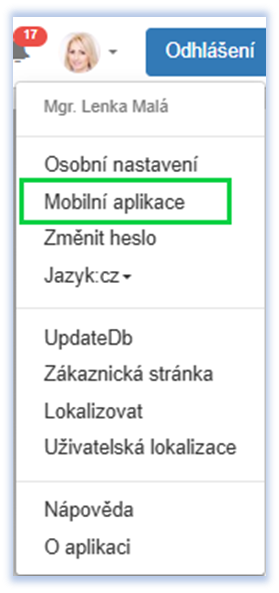
Kliknutím na položku Mobilní aplikace se otevře stránka, ze které si můžete stáhnout aplikaci do svého mobilu a spárovat ji se svým profilem v plusPortalu.
V dolní části stránky (sekce Připojená zařízení) je seznam zařízení, které má zaměstnanec propojeny se svým účtem v plusPortalu.
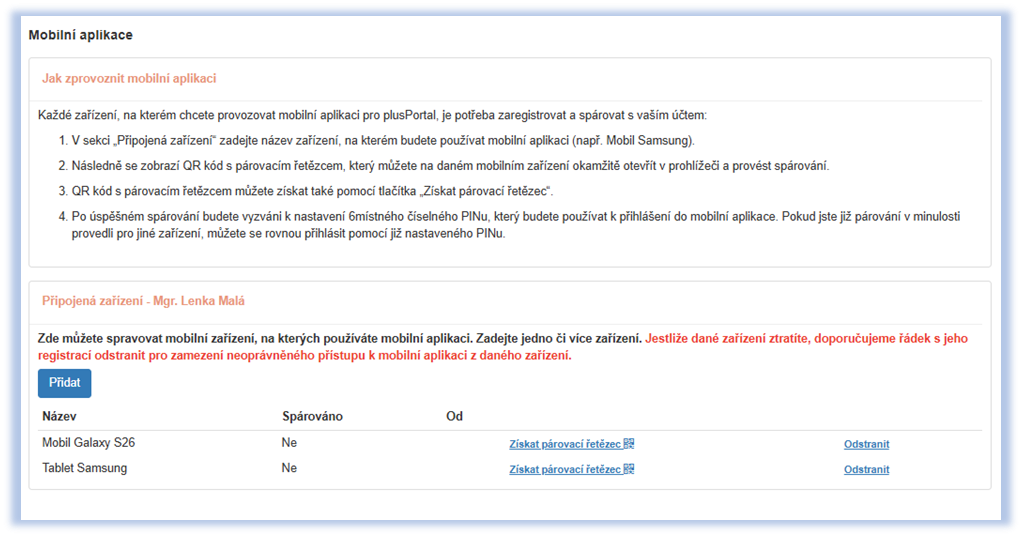
Postup přidání nového zařízení
- Na stránce Mobilní aplikace klikněte na tlačítko Přidat.
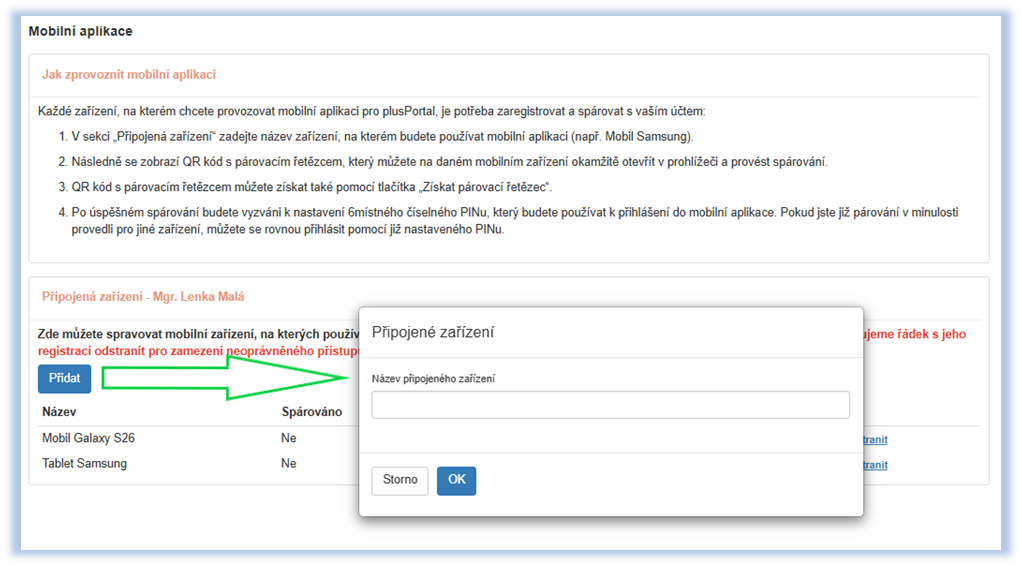
- Vyplňte název připojovaného zařízení (např. Samsung soukromý nebo Pracovní iPhone) a informaci uložte.
- Mobilním telefonem naskenujte zobrazený QR kód. Nedaří-li se jej načíst, můžete propojovací kód zadat do mobilu ručně. Platnost QR kódu je časově omezena.
- Po úspěšném spárování se v prohlížeči mobilu otevře aplikace a budete vyzváni k nastavení 6místného číselného PINu, který budete používat pro každé další přihlášení. Po potvrzení PIN kódu se dostanete na hlavní stránku mobilní aplikace (zatím jen v prohlížeči mobilu).Pokud párujete více zařízení, PIN zůstává stejný jako u prvního nastaveného zařízení.Aplikace podporuje funkci biometrického přihlašování, kdy je možné PIN nahradit biometrickým ověřením (Face ID, otisk prstu) pro ještě rychlejší a pohodlnější přístup.
- Aby se aplikace chovala jako skutečná mobilní aplikace (vlastní ikona na ploše), je třeba ji „nainstalovat“ přímo do mobilního telefonu a dát si ikonu na plochu.
- Android: V prohlížeči klikněte na menu (tři tečky) vpravo nahoře a vyhledejte v něm položku Přidat na plochu a zvolte Instalovat.
- iOS (Apple): V prohlížeči Safari klikněte na ikonu sdílení (čtvereček se šipkou nahoru) a zvolte Přidat na plochu.
- Automatická výzva: Po chvíli používání vás aplikace může k instalaci na plochu vyzvat sama.
Bezpečnost a správa aplikací
Aplikace pracuje s citlivými údaji (např. výplatní lístky), proto věnujte pozornost následujícím pravidlům:
- Ztráta zařízení: Pokud telefon ztratíte, neprodleně se přihlaste do plusPortalu přes počítač a v osobním menu v sekci Mobilní aplikace dané zařízení odstraňte. Tím se okamžitě zamezí přístup k vašim datům z daného mobilu.
- Dostupnost: Aplikace je aktuálně distribuována přímo přes plusPortal jako PWA. Verze pro obchody Google Play a App Store jsou v přípravě.
- Dokončení instalace: Pro správné fungování notifikací a rychlý přístup doporučujeme vždy dokončit krok „Přidat na plochu“. Pouhé spuštění v prohlížeči nenabízí plnohodnotný komfort aplikace.
- Změna PIN kódu: Přístupový PIN můžete změnit dvěma způsoby přímo v prostředí mobilní aplikaci:
- Přes nastavení: Klikněte na ikonu ozubeného kolečka, zvolte nabídku Přihlašování a pokračujte na Změnit PIN. Zadejte stávající kód a následně dvakrát potvrďte kód nový.
- Přes osobní profil: V osobním menu pod ikonou uživatele klikněte na tlačítko Změnit PIN. Budete vyzváni k zadání aktuálního a poté nového PINu.
- Zapomenutý PIN: Pokud PIN zapomenete, nelze jej z bezpečnostních důvodů obnovit. Je nutné zařízení znovu spárovat.
- Nejprve zrušte spárování zařízení. Na úvodní přihlašovací obrazovce mobilní aplikace, klikněte na odkaz Zapomenutý PIN a potvrďte volbu tlačítkem Zrušit spárování.
- Následně proveďte nové spárování. V plusPortalu (na PC) přejděte na stránku Mobilní aplikace (Osobní nastavení / Mobilní aplikace), vyhledejte dané zařízení a zvolte odkaz pro nové spárování a vygenerujte nový QR kód.
- Naskenujte QR kód mobilem a nastavte si zcela nový PIN.
- Přihlašování pomocí biometrie: Pro rychlejší a pohodlnější přístup do aplikace můžete využít zabezpečení svého telefonu (otisk prstu, rozpoznání obličeje nebo jiný nastavený zámek obrazovky).
- Postup aktivace: Na hlavní stránce mobilní aplikace klikněte na ikonu ozubeného kolečka (Nastavení), zvolte nabídku Přihlašování a aktivujte možnost Přihlašování pomocí zařízení.
