Registrace příchodů a odchodů v mobilní aplikaci

Funkce umožňuje zaměstnancům evidovat příchody a odchody přímo z mobilního zařízení a sledovat přehled svých průchodů.
Podmínky pro využití funkce
Pro evidenci příchodů a odchodů v mobilní aplikaci je vyžadována aktivní licence k modulu Mobilní aplikace a současně k příslušnému funkčnímu modulu Docházka.
Nastavení ve webovém plusPortalu
Pro využívání docházky v mobilní aplikaci je nutné splnit následující předpoklady:
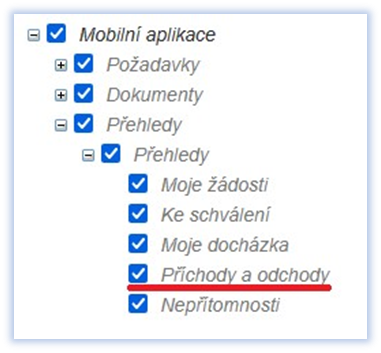
- Uživatelská práva: Aby mohli zaměstnanci svoje průchody v mobilní aplikaci zaznamenávat, je nutné jim v nastavení webového plusPortalu přidělit příslušná oprávnění.
Potřebná oprávnění
- Terminál pro mobilní aplikaci: V číselníku terminálů musí existovat terminál s ID MobileApp. Nastavení tohoto terminálu je v aplikaci dostupné pouze pro čtení.

Nastavení v mobilní aplikaci (PWA)
Zobrazení docházky na hlavní stránce mobilní aplikace nastavíte následovně:
- V mobilní aplikaci přejděte do menu Nastavení / Nástěnka. Možnost je viditelná pouze při splnění licenčních podmínek a přístupových práv.
- Aktivujte volbu Registr docházky. Na hlavní stránce se zobrazí lišta s informacemi o docházce.
- Po aktivaci Registru docházky můžete zapnout položku Poloha. Při zápisu příchodu či odchodu se do databáze uloží také zeměpisná šířka a délka odpovídající poloze mobilu (GPS souřadnice zařízení).
Pro správné uložení GPS souřadnic je nutné mít v mobilním prohlížeči povolené zjišťování přesné polohy.Pokud bude povolena pouze přibližná poloha, do záznamu průchodu se uloží nulová zeměpisná šířka a délka a v aplikaci se zobrazí upozornění: „Poloha zařízení je momentálně příliš nepřesná a nebude uložena. Pokud chcete ukládat polohu, povolte ve svém zařízení přesnou polohu. Pokud je přesná poloha již povolena, máte nejspíš špatný GPS signál.“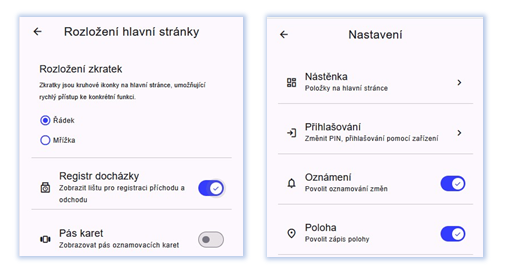
Pokud zaměstnanec povolí ukládání polohy při registraci docházky, uvidí tuto polohu na mapě i ostatní uživatelé, kteří mají přístup k jeho docházce v systému plusPortal. Zaměstnavatel by měl o této skutečnosti zaměstnance písemně informovat.
Práce s lištou Registr docházky
Po otevření mobilní aplikace systém ověří nejnovější docházkový záznam a v liště Registr docházky zobrazí odpovídající stav:
- Nepřítomen: Zaměstnanec nemá dosud žádný záznam nebo byl jako poslední zaznamenán odchod (Nepřítomen od DD.MM.YYYY hh:mm).
- Přítomen: Jako poslední byl zaznamenán příchod (Přítomen od DD.MM.YYYY hh:mm).
- Informace o směně: Lišta zobrazuje i časový rozsah směny platné pro aktuální den. Např. u:
- pevné pracovní doby se zobrazí: Směna 7:00–15:30
- pružné nebo volné pracovní doby se zobrazí: Směna …9:00–14:00…
- nenaplánované směny se zobrazí: Směna není naplánována

Zápis nového průchodu
- Na liště klikněte na tlačítko Příchod nebo Odchod.
- Při zadání odchodu se nejprve zobrazí kontextové menu pro výběr zdůvodnění odchodu / přerušení. Při příchodu se menu nezobrazuje.
- Akci potvrďte tlačítkem Potvrdit.
- Pokud je zapnutá volba uložení polohy, uloží se spolu s průchodem i souřadnice.

Přehled Příchody a odchody
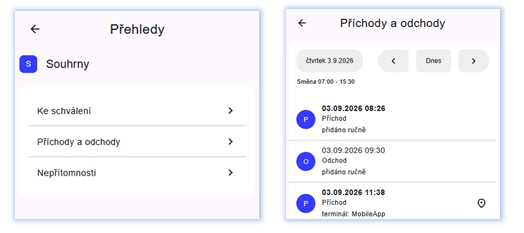
Po kliknutí na lištu mimo oblast tlačítka (nebo přes menu Přehledy / Souhrny / Příchody a odchody) se otevře detailní seznam průchodů a aktuální den.
- Zobrazené informace: V horní části je uvedeno datum a časový rozsah směny. Vpravo naleznete přepínač pro změnu zobrazovaného dne.
- Označení terminálu:
- Průchod zadaný z mobilní aplikace má uveden terminál: MobileApp.
- Průchod z fyzického terminálu zobrazuje ID daného terminálu.
- Manuálně zadané nebo upravené záznamy z modulu Docházka obsahují poznámku Přidáno ručně, resp. Upraveno ručně.
Smazání průchodu
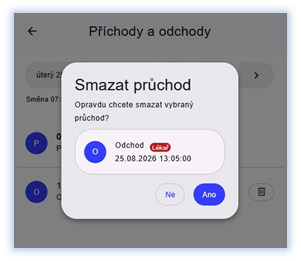
Záznam lze smazat do 5 minut od jeho vložení pomocí ikony koše . Před smazáním je vyžadováno potvrzení v dialogovém okně.
Zobrazení polohy na mapě
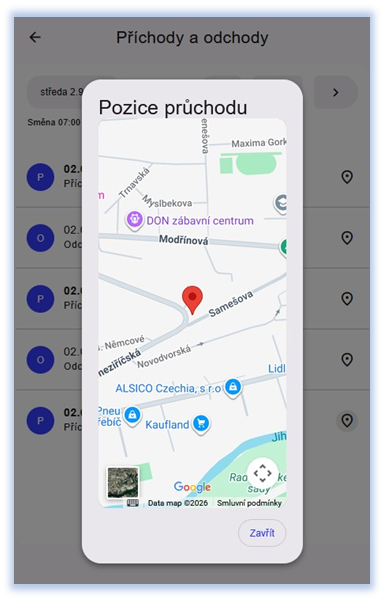
Pokud byl průchod zaznamenán s polohou GPS, zobrazí se na konci řádku ikona  . Kliknutím na tuto ikonu otevřete panel s mapou, kde je místo zápisu označeno červeným špendlíkem
  .
.