Verze 06.00.02 (vystavená 24.08.2026)

Mobilní aplikace
Plánování a schvalování schvalovaného typu volna v aplikaci
- Plánování schvalovaného typu volna
V rámci zadávání nepřítomnosti (Přehledy -> Nepřítomnosti) lze nyní zadávat (plánovat) schvalované volno. Jedná se o druhy volna, které mají nastavené, že vyžadují schválení. Druh nepřítomnosti, který vyžaduje schválení je ve formuláři odlišen od ostatních ikonou (viz obrázek níže). V případě, že se vybere takový druh volna, tak se dole ve formuláři zobrazí výběr schvalovatelů:
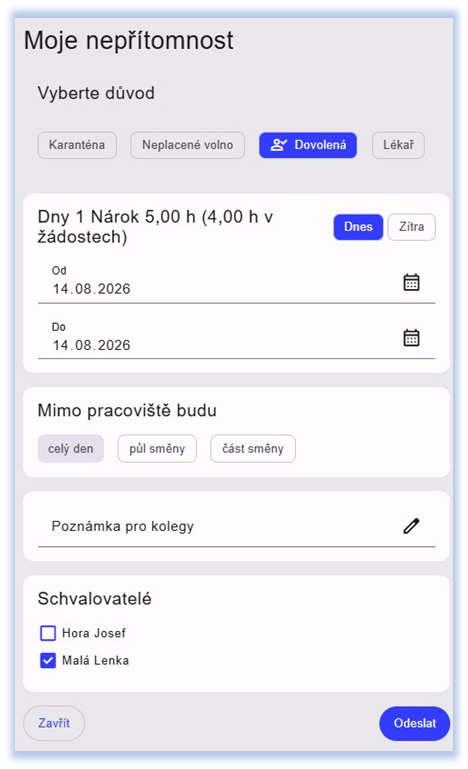
Po stisknutí tlačítka Odeslat je žádost o volno okamžitě k dispozici schvalovatelům ke schválení. Je tedy ve stavu Odesláno ke schválení. Pokud není označen žádný schvalovatel, tak se zobrazí chybové upozornění. Aktuální stav žádosti se v seznamu zobrazuje dole napravo od fotky:
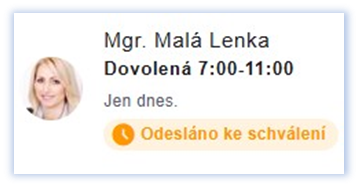
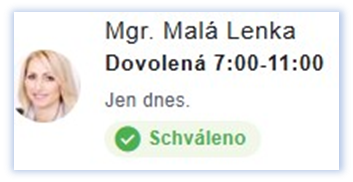
Pokud se rozklikne detail, tak vpravo dole u daného volna jsou tlačítka pro různé akce jako např.:
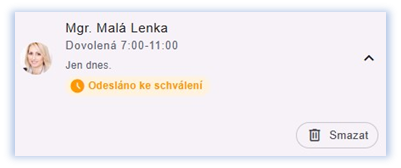
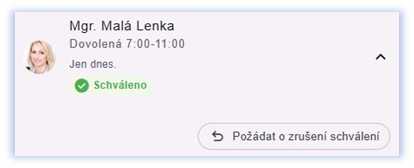
Uživatel si tedy může naplánovat volno ke schválení. Pokud dané volno nebylo ještě schváleno, tak dané volno může smazat. Pokud schváleno již bylo, tak může požádat o zrušení takového volna po schválení.
Při různých akcích jsou zasílány notifikace (daný uživatel je musí mít zapnuté):
- při odeslání ke schválení/požadavku na zrušení schválení jsou notifikováni schvalovatelé,
- při vyřízení daných akcí jsou notifikování zaměstnanci, kteří si o dané volno žádali.
- Schválení schvalovaného typu volna
- Popis na straně webového plusPortalu:
Pro zobrazení žádostí ke schválení v mobilní aplikaci musí být v systému plusPortal povoleno právo: Mobilní aplikace / Přehledy / Ke schválení.
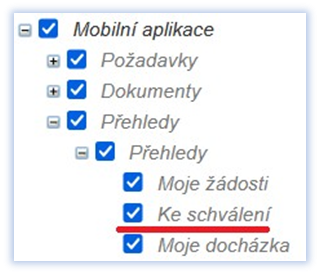
- Popis na straně plusPortalu PWA (mobilní aplikace):
Pokud zaměstnanec zadá v systému plusPortal nebo v mobilní aplikaci schvalovanou žádost o volno nebo pracovní cestu, schvalovateli se do jeho mobilní aplikace odešle notifikace o žádosti ke schválení. Odeslání notifikace má nastaveno zpoždění 10 minut kvůli případnému stažení a opravě na straně zadavatele žádosti. Po odeslání notifikace se na mobilu schvalovatele zobrazí upozornění, že má žádost o schválení.
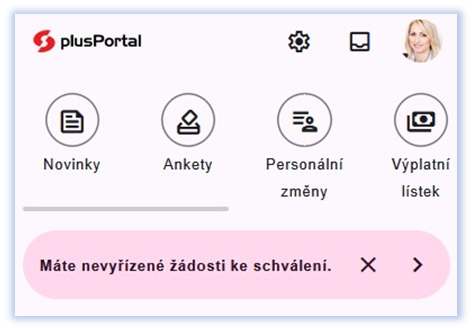
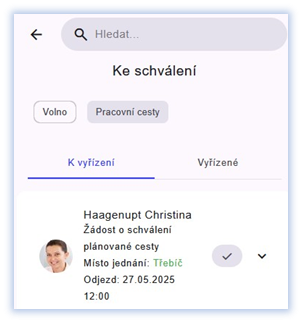
Po otevření mobilní aplikace se zkontroluje, zda existuje žádost ke schválení. Pokud ano, zobrazí se na hlavním panelu widget: Máte nevyřízené žádosti ke schválení. Po kliknutí na widget se otevře stránka Přehledy / Souhrny / Ke schválení, kde je možné žádost schválit nebo zamítnout.
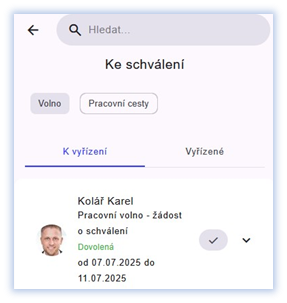
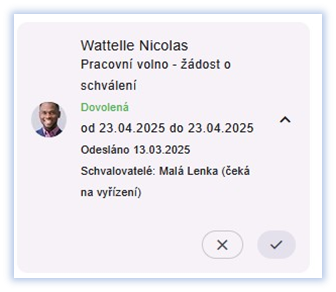
Na stránce Přehledy / Souhrny / Ke schválení lze zobrazit seznam žádostí ke schválení volna (tlačítko Volno) nebo žádostí ke schválení pracovní cesty (tlačítko Pracovní cesty). Oba seznamy mají záložky K vyřízení a Vyřízené. V záložce K vyřízení jsou všechny žádosti, které je nutno schválit nebo zamítnout. Žádosti jsou řazeny od nejstarší k nejnovější. V záložce Vyřízené jsou zobrazeny pouze žádosti, které nejsou starší než 30 dnů. Stav vyřízené žádosti nelze měnit. V záložce K vyřízení lze žádost ze seznamu schválit kliknutím na tlačítko  . K případnému zamítnutí je třeba zobrazit detail žádosti a kliknout na tlačítko
  . Po vyřízení žádosti se zadavateli požadavku ke schválení odešle notifikace, že žádost byla schválena nebo zamítnuta.
Personalistika
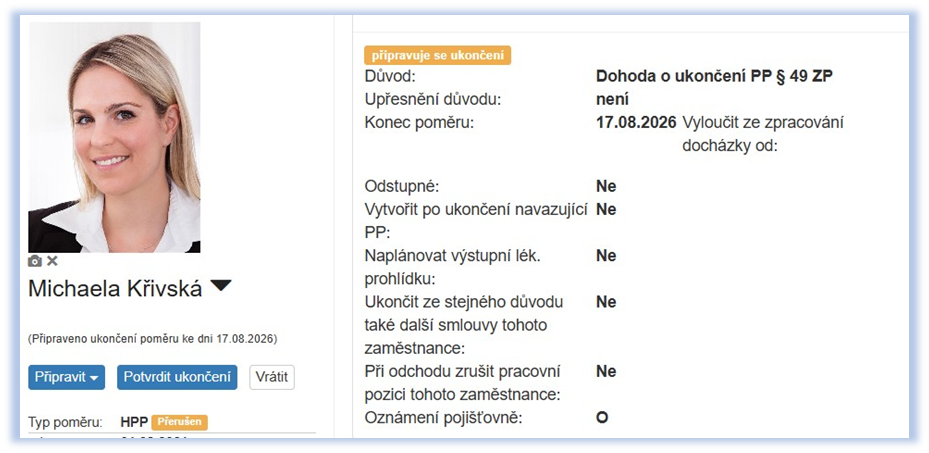
Zobrazení data připraveného ukončení poměru ve stavu "vyjmutý"
V Kartě zaměstnance / záložka Pracovní poměr / oddíl Ukončení poměru / pole Konec poměru se nyní u smlouvy ve stavu "vyjmutý" zobrazuje datum připraveného ukončení poměru.
Lékařské prohlídky
Formulář pro výstupní a následnou lékařskou prohlídku
Tisk formuláře lékařské prohlídky byl upraven následovně:
- Tisk nadpisu. Pokud obsahuje znak PIPE "|", je zajištěno rozdělení nadpisu do více řádků. Dříve docházelo k rozdělení do více řádků, ale změnila se velikost textu.
- Pole Druh práce/Popis činnosti nově obsahuje název vzorové pozice (nebo název pozice, pokud pozice nemá vzorovou pozici např. DoPP) a druh práce z lékařské prohlídky. Oba údaje jsou odděleny lomítkem "/". Dříve tento údaj obsahoval druh práce z lékařské prohlídky.
- Na konec sekce "Poučení" byl přidán řádek "Vyjádření zaměstnavatele".
- Pod tabulku s druhem lékařské prohlídky byla přidána nová tabulka s údaji:
- „Absolvovat prohlídku do“ a hodnotu „Splnit do“ u lékařské prohlídky např. 17. 10. 2026
- „Datum vyslání na prohlídku“ a hodnotu aktuálního data např. 1. 9. 2026
- „Datum a čas objednání“ bez vyplněné hodnoty (bude možné zapsat na papír)
V závislosti na nastavení lékařských prohlídek je možné v této tabulce povolit nebo zakázat tisk oblasti s textem "odpovědná osoba zaměstnavatele", kde je možné dodatečně doplnit podpis. Nastavení se provádí v menu Nastavení / Číselníky a nastavení / Personalistika - nastavení / Lékařské prohlídky.
Mzdy
Výpočet PHV při souběhu PP u jednoho zaměstnavatele
Po uzávěrce mezd dochází k výpočtu PHV pro každou smlouvu v rámci souběhu pracovních poměrů u jednoho zaměstnavatele.
JMHZ Registrace zaměstnance - úprava v odhlášce
Mzdy / Hlášení / Registrace zaměstnance - změny pro typ odhláška:
- Oprava vyplnění položky Podpora v nezaměstnanosti – odchodné/odbytné/odstupné náleží. (V XML souboru jde o položku belong). Položka ve výsledném XML bude jen v případě, že důvod ukončení je: Organizační důvod (§ 52/a-c) nebo Zdravotní důvody (§52/d, § 52/e, § 56/1a), zaměstnání není ukončeno smrtí a není zadán Důvod neposkytnutí údajů.
- Oprava odeslání položky Podpora v nezaměstnanosti – průměrný čistý měsíční výdělek. (V XML souboru jde o položku avgmonear). Položka ve výsledném XML bude jen v případě, že je větší než nula, zaměstnání není ukončeno smrtí a důvod neposkytnutí podkladů není zadán nebo je nastaven na hodnotu: 3 - Vybraná zaměstnání.
