Verze 06.00.03 (vystavená 23.09.2026)

Základní modul
Optimalizace rychlosti
Byla provedena optimalizace rychlosti při sestavení podkladů pro externí mzdy z modulu Volno.
Zobrazení žádostí v centrálním inboxu
V přehledu Ke schválení (přístupném přes ikonu zvonečku) se nyní správně aktualizuje stav pracovních cest vyřízených zástupcem. Po schválení nebo zamítnutí žádosti náhradním schvalovatelem se daný záznam již nezobrazuje v seznamu žádostí ke zpracování u původního schvalovatele.
Personalistika
Změna rozvrhů směn
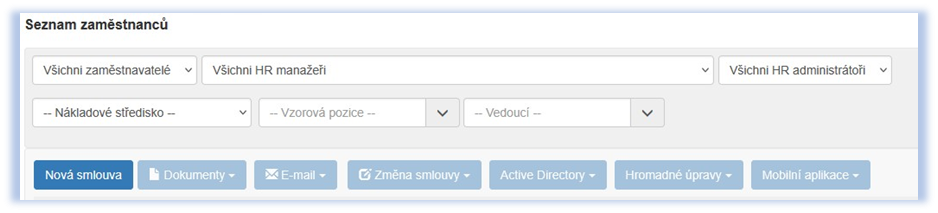
Na stránce Zaměstnanci / Zaměstnanci byl rozšířen filtr pro vyhledávání zaměstnanců o nové položky:
- Nákladové středisko
- Vzorová pozice
- Vedoucí
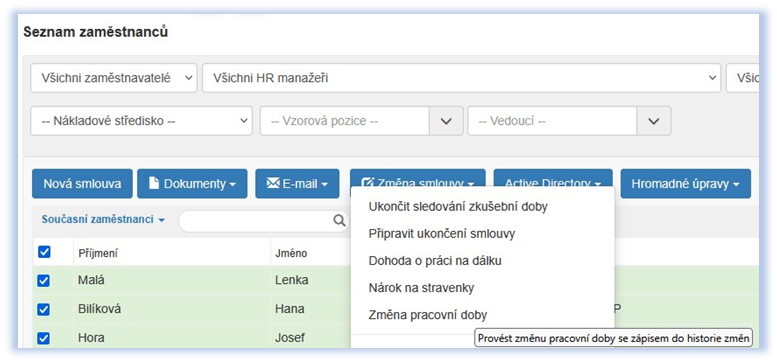
V kontextovém menu pod tlačítkem Změna smlouvy je nově k dispozici položka Změna pracovní doby.
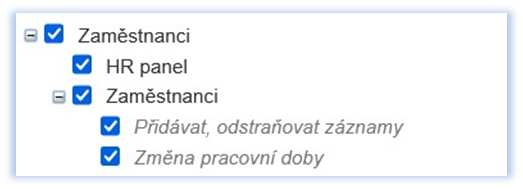
Viditelnost položky je podmíněna oprávněním Zaměstnanci / Zaměstnanci / Změna pracovní doby.
Postup:
- V seznamu označte jednoho nebo více zaměstnanců a zvolte Změna pracovní doby.
- V otevřeném modálním okně vyplňte potřebné parametry. Povinnými údaji jsou datum změny a rozvrh směn.
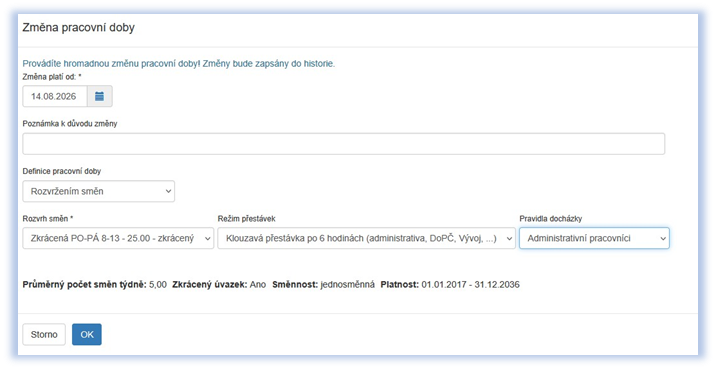
- Po potvrzení kliknutím na OK systém ověří podmínky a provede nastavení.
Podmínky pro úspěšné provedení:
Změna neproběhne, pokud nastane některá z následujících situací:
- Zaměstnanec má v měsíci změny již spočítanou mzdu.
- Datum platnosti změny předchází datu vzniku pracovního poměru.
- Datum platnosti změny je nižší nebo rovno datu předchozí změny.
- Pokoušíte se nastavit rovnoměrný rozvrh u zaměstnance s existujícími plány pro nepravidelnou pracovní dobu.
- Na Kartě zaměstnance existují jiné nepotvrzené změny.
- V měsíci změny nebo v následujících měsících již existují docházkové záznamy.
Vyhodnocení operace:
Po dokončení se zobrazí okno Výsledek hromadné operace, kde je u každého zaměstnance vyznačen stav:
- Úspěšně provedeno (symbol
 )
) - Neprovedeno (symbol
 )
)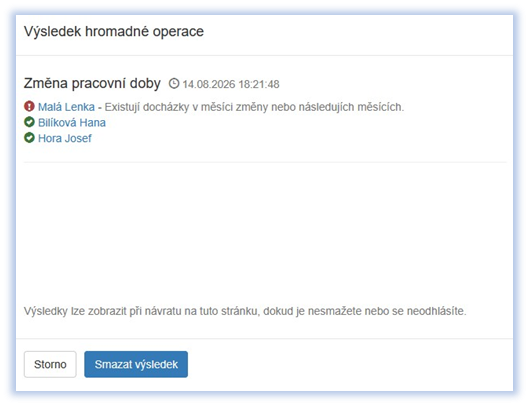
U zaměstnanců, u kterých hromadná změna neproběhla, se doporučuje provést změnu pracovní doby v Kartě zaměstnance, kde je možné vzniklý konflikt vyřešit individuálně.
Pracovní pozice
U pracovní pozice dostupné volbou Organizace / Pozice byla při vytváření nového pracovního místa a úpravě (editaci) stávajícího pracovního místa upravena logika načítání doplňkových názvů. U nové pracovní pozice se do polí Název pozice v angličtině, Název pozice na vizitce a Název pozice pro ženy automaticky předvyplňují údaje ze vzorové pozice. U existující pracovní pozice se v těchto polích zobrazují dříve uložené údaje příslušné pozice.
Cílení novinek na více týmů
Při vytváření nebo úpravě novinek (Osobní informace / Novinky / tlačítko Správa / tlačítko Přidat nebo Upravit záznam) je nyní možné v poli pro cílení vybrat více týmů současně.

Zobrazení zaměstnanců s více smlouvami
Byla opravena chyba v zobrazení organizační struktury na stránce Organizace / Hierarchie. Box s identifikací zaměstnance se nyní zobrazuje správně i v případě, že má daný zaměstnanec uzavřeno více souběžných pracovních smluv.
Lékařské prohlídky
Úprava formulářů pro výstupní a následnou lékařskou prohlídku
Tiskové formuláře pro výstupní a následnou lékařskou prohlídku byly upraveny podle platné legislativy. Došlo k následujícím změnám:
- Nadpis formuláře: Název byl upraven na „ŽÁDOST O PROVEDENÍ VÝSTUPNÍ LÉKAŘSKÉ PROHLÍDKY“ a „ŽÁDOST O PROVEDENÍ NÁSLEDNÉ LÉKAŘSKÉ PROHLÍDKY“.
- Potvrzení o prohlídce: Oddíl „Posudkový závěr“ byl nahrazen novým oddílem „Potvrzení o provedení lékařské prohlídky“, který obsahuje pole „Datum absolvování prohlídky“ a „Změna zdravotního stavu v souvislosti s prací“.
- Název oddílu poskytovatele: „Poskytovatel lékařských/pracovnělékařských služeb ...“ byl změněn u zaměstnanců na „Poskytovatel pracovnělékařských služeb, který vydal potvrzení o provedení výstupní prohlídky“ a „Poskytovatel pracovnělékařských služeb, který vydal potvrzení o provedení následné prohlídky“. U učňů na „Poskytovatel lékařských služeb, který vydal potvrzení o provedení výstupní prohlídky“ a „Poskytovatel lékařských služeb, který vydal potvrzení o provedení následné prohlídky“.
- Odstranění poučení: Oddíl „Poučení“ se na formuláři již netiskne.
- Prokazatelné předání posuzované osobě: Název oddílu byl z původního „Prokazatelné předání lékařského posudku posuzované osobě“ změněn na „Prokazatelné předání potvrzení posuzované osobě“.
- Prokazatelné předání zaměstnavateli: Název oddílu byl z původního „Prokazatelné předání lékařského posudku zaměstnavateli“ změněn na „Prokazatelné předání potvrzení zaměstnavateli“.
Pracovní cesty
Rozšíření přístupových práv
Mezi práva ke stránce Přehled cest (Pracovní cesty / Přehledy / Přehled cest) bylo přidáno nové přístupové právo Zobrazit všechny podřízené zaměstnance. Nové právo je v hierarchii podřazeno stávajícímu právu Zobrazit jako vedoucí. Uživatel s tímto právem uvidí pracovní cesty všech svých podřízených, tedy nejen svých přímých podřízených.
Vzdělávání
Přihlašování – načítání podřízených
Na stránce Vzdělávání / Přihlašování se seznam podřízených zaměstnanců nově načítá na základě pravomoci Dohled nad vzděláváním podřízených (dříve se vycházelo z přímého vztahu nadřízený / podřízený definovaného podle pracovní pozice).
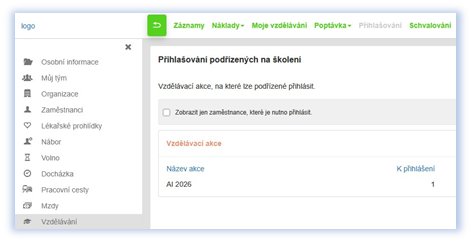
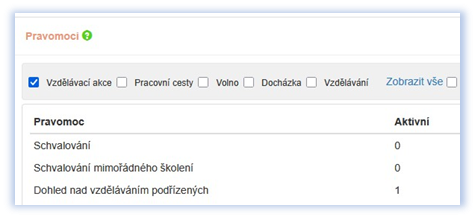
Pokud pravomoc není přidělena nebo u ní nejsou specifikováni zaměstnanci, vůči kterým se má uplatnit, zobrazí se upozornění:

Další evidované údaje
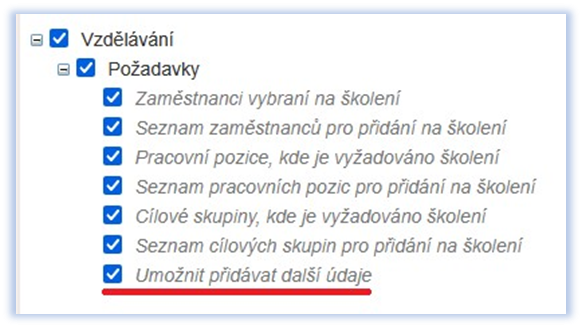
V detailu záznamu na stránce Vzdělávání / Požadavky je nově k dispozici sekce Další evidované údaje. Přidávat další evidované údaje může pouze uživatel s oprávněním Vzdělávání / Požadavky / Umožnit přidávat další údaje.
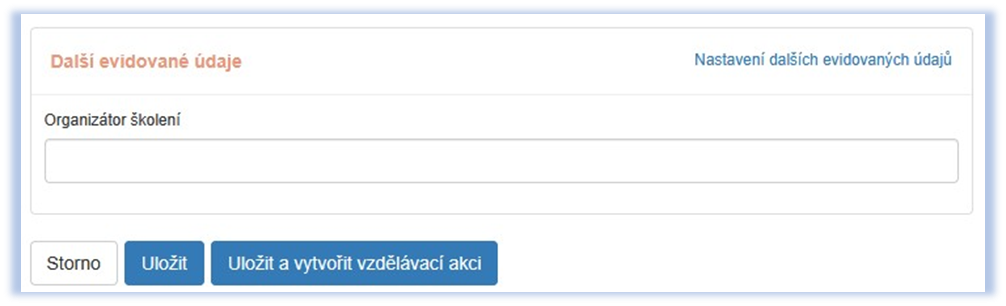
Docházka
Zobrazení přehledu volna na stránce Docházka
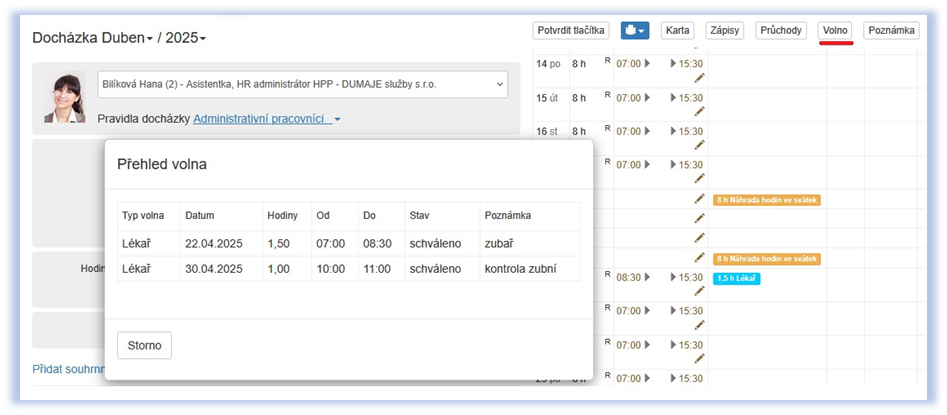
Na stránce Docházka je nově k dispozici tlačítko Volno. Po kliknutí na tlačítko se otevře modální panel Přehled volna, které zobrazuje záznamy o volnu vybraného zaměstnance ve zvoleném měsíci. Pokud zaměstnanec nemá v daném měsíci v modulu Volno žádné záznamy, zobrazí se upozornění: „Nebyly nalezeny žádné záznamy o volnu.“ Tlačítko je dostupné pouze v případě, že licenční soubor obsahuje modul Volno.
Automatické určení směru průchodu
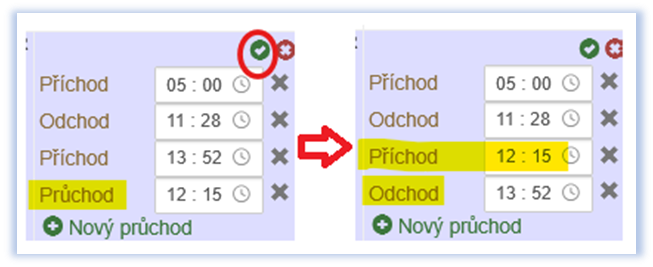
Při zadávání nebo úpravě průchodů pomocí ikony tužky v detailu docházky již není nutné ručně určovat, zda se jedná o příchod, nebo odchod. Systém nyní určuje směr průchodu automaticky na základě předchozího zaznamenaného průchodu.
Zobrazení GPS polohy průchodů v měsíční docházce
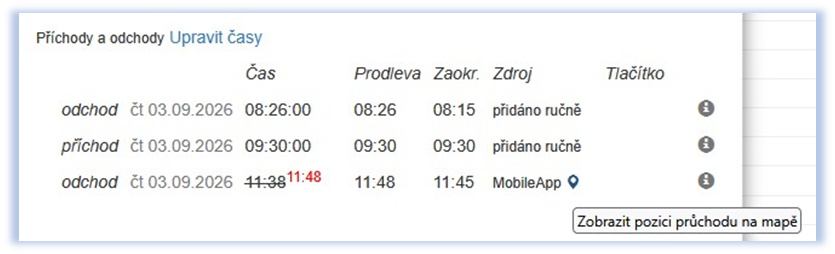
Na stránkách Docházka / Moje docházka a Docházka / Vyhodnocení docházky / detail docházky jsou nově k dispozici dvě možnosti, jak si prohlédnout mapu s polohou průchodů zaznamenaných přes mobilní aplikaci.
Podmínkou funkčnosti pro zobrazení polohy je licenční modul Web API pro PWA aplikace.
Zaměstnavatel by měl zaměstnance písemně informovat, že pokud v mobilní aplikaci povolí ukládání polohy příchodů a odchodů, bude tato poloha viditelná i pro ostatní uživatele, kteří mají přístup k jejich docházce v systému plusPortal.
Možnosti zobrazení polohy:
1. Hromadné zobrazení všech průchodů za vybrané dny
V plovoucím panelu docházky zvolte položku Průchody na mapě. Po jejím prokliknutí se v levém dolním rohu stránky otevře mapa s vyznačenými průchody pro zvolené období. Pokud ve vybraném dni nemá žádný průchod zaznamenanou polohu, zobrazí se hlášení: „Pro vybrané dny není zaznamenána poloha žádného průchodu.“
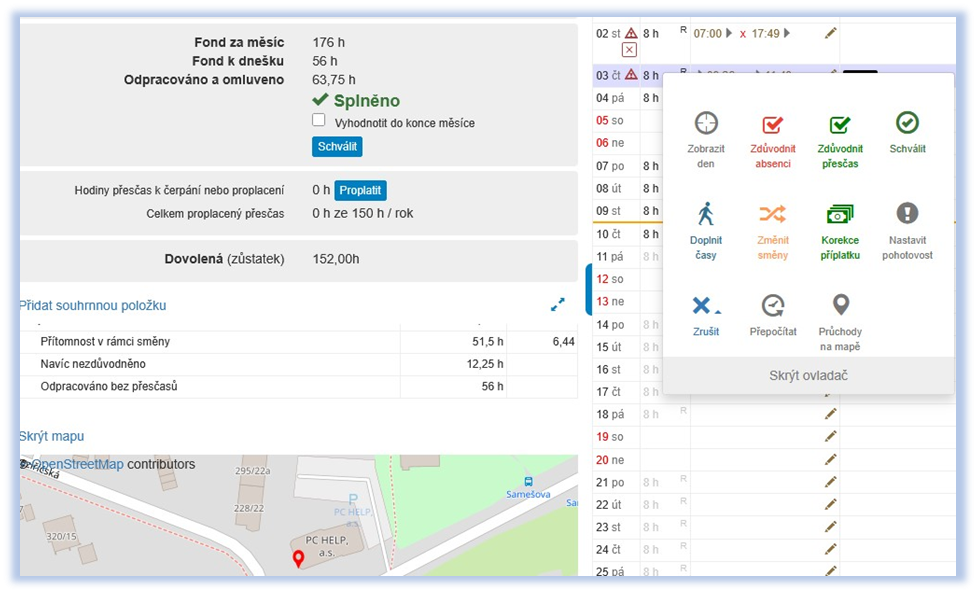
2. Zobrazení polohy pro konkrétní průchod
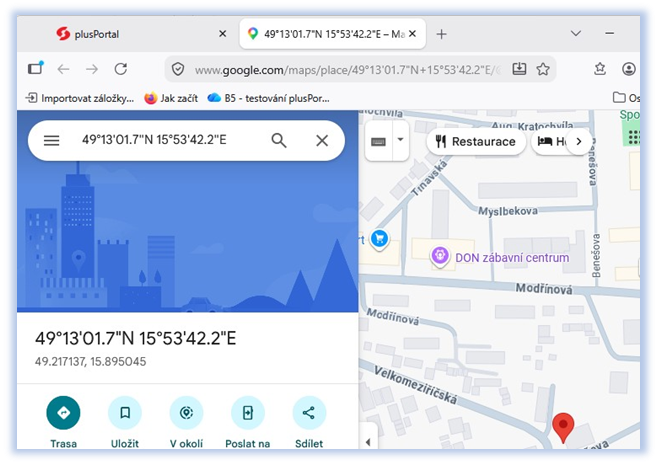
V plovoucím panelu pro daný den zvolte možnost Zobrazit den. V sekci Příchody a odchody se u průchodů se zadanou polohou zobrazí ikona špendlíku. Po kliknutí na ikonu špendlíku se mapa s konkrétní polohou otevře v nové záložce prohlížeče.
Identifikační čipy
Sekundární ID čipu
Identifikační čipy (dostupné z menu Zaměstnanci / Čipy) byly rozšířeny o nové pole "Sekundární ID čipu". Sekundární ID čipu lze využít k evidenci alternativního čísla čipu, které například jiný typ snímače vyčte odlišně než standardní docházkové snímače. V souvislosti s touto úpravou byla rozšířena kontrola čísla karty v kioskovém režimu. Pokud není nalezena osoba podle čísla karty, ověří se následně číslo karty v poli "Sekundární ID čipu".
Mzdy
Report "Bývalí zaměstnanci s externími položkami"
Došlo k úpravě reportu ke stažení „Bývalí zaměstnanci s externími položkami“. Nově se v něm zobrazují pouze ty pracovní smlouvy, které spadají pod společnost se mzdovou účtárnou.
Zobrazení upozornění pro DPP a DPČ
V modulu Mzdy / Měsíční zpracování / Zpracování mezd byla upravena logika zobrazování upozornění při zpracování mzdy u DPP a DPČ při ukončení pracovního poměru: „Zkontrolujte, zda tento příjem vyplacený po skončení dohody spolu s příjmem v posledním měsíci trvání dohody nově nezakládá povinnost zaměstnavatele odvést pojistné a zpětně podat opravné JMHZ.“ Upozornění se chybně zobrazovalo již v měsíci, kdy docházelo k ukončení dohody.
Rozšíření kontrol daní ve mzdě
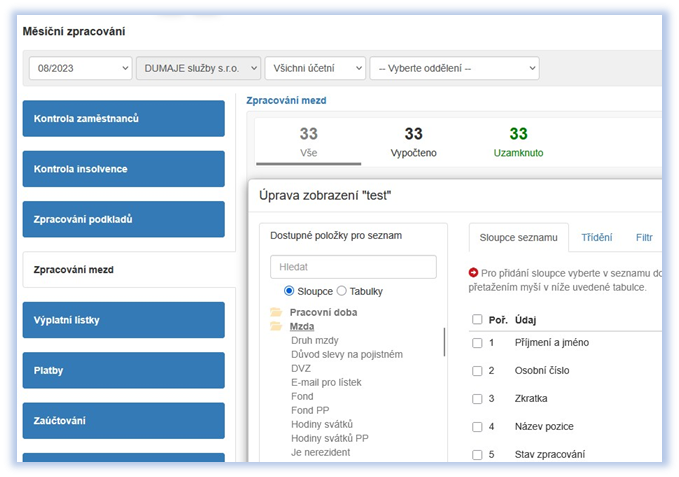
V modulu Mzdy / Měsíční zpracování / Zpracování mezd byly rozšířeny daňové kontroly a možnosti filtrování:
Nové upozornění ve mzdě: Pokud má zaměstnanec podepsané prohlášení poplatníka a zároveň je nastaveno, že se daň neodvádí, zobrazí se ve mzdě upozornění „Zaměstnanec podepsal prohlášení poplatníka a má nastaveno, že daň neodvádí.“
Rozšíření lokalizace pro vlastní zobrazení: Do tabulky Mzda byla doplněna lokalizace níže uvedených sloupců. Díky tomu je možné vytvořit uživatelské zobrazení pro výběr zaměstnanců, kteří podepsali prohlášení, ale neuplatňují žádnou slevu:
- Je nerezident (Ano / Ne)
- Nedanit mzdu (daň se odvádí / daň se neodvádí)
- Podepsáno prohlášení k dani (Nezjištěno / Ano / Ne)
- Smlouva ke zdanění (Ano / Ne)
REGZEC - adresa nerezidentů
Při odesílání hlášení (Mzdy / Hlášení / Registrace zaměstnance) typu Oprava nebo Změna u zaměstnance, který je nerezidentem, se odesílá i adresa bydliště ve státě, jehož je zaměstnanec rezidentem. V generovaném XML souboru je tato adresa předávána jako element <rdr> pod záznamem <cdr>.
REGZEC - doplnění informačního textu do Odhlášky
Při vyplňování odhlášky zaměstnance na ČSSZ se udává Důvod neposkytnutí údajů (využívané např. u starobních důchodců nebo u zaměstnání bez účasti na pojištění). Původní text "starobní důchod" byl rozšířen na "starobní důchod nebo zaměstnání bez účasti na pojištění", aby přesněji odpovídal metodice ČSSZ.
Kiosek
Správa a konfigurace kiosků
Správa kiosků prošla výrazným zjednodušením, které se projeví zejména při provozu více zařízení současně. Kiosky se nově evidují v samostatném seznamu, kde lze každé zařízení konfigurovat nezávisle.
Při přechodu na novou verzi proběhne automatická migrace dosavadních dat do nové tabulky m01_Kiosk, takže veškeré stávající nastavení kiosků zůstane plně zachováno.
Nové rozhraní správy naleznete na původní cestě: Nastavení / Konfigurace / Režim kiosku. Z hlavní sekce Nastavení pro režim kiosku byla odebrána pole Zařízení, Přihlašovací jméno, Heslo a Token. Na stránce naopak přibyla sekce Kiosky, která zobrazuje seznam všech používaných zařízení. U každého kiosku v seznamu lze nastavit následující parametry:
- Název zařízení (povinné pole) – slouží ke standardní identifikaci kiosku
- Popis (volitelné)
- Poznámka (volitelné)
- Identifikace dle tokenu (volitelné) – tuto možnost lze aktivovat v případě, že kiosek nelze identifikovat podle názvu zařízení. Po zaškrtnutí volby se zobrazí pole pro nastavení přihlašovacího jména, hesla a tokenu. V tomto případě jsou všechna tři pole povinná.
Díky této úpravě můžete v systému evidovat a samostatně nastavit libovolný počet kiosků včetně kiosků identifikovaných pomocí různých přihlašovacích údajů a tokenů.
Upozornění pro správce systému: Po provedení migrace můžete ze souboru web.config (ze sekce appSettings) bezpečně odstranit již nevyužívaný klíč "Terminals".
Mobilní aplikace
Registrace příchodů a odchodů v mobilní aplikaci
Funkce umožňuje zaměstnancům evidovat příchody a odchody přímo z mobilního zařízení a sledovat přehled svých průchodů.
Nastavení ve webovém plusPortalu
Pro využívání docházky v mobilní aplikaci je nutné splnit následující předpoklady:
- Licence: Licenční soubor plusPortalu musí obsahovat modul Docházka.
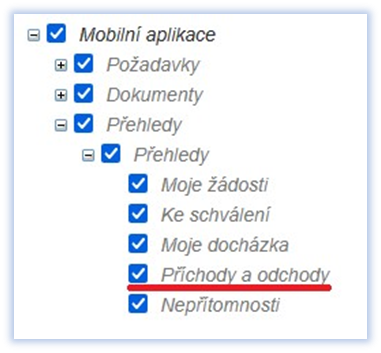
- Uživatelská práva: Zaměstnanec musí mít povoleno právo Mobilní aplikace / Přehledy / Přehledy / Příchody a odchody.
- Terminál pro mobilní aplikaci: V číselníku terminálů musí existovat terminál s ID MobileApp. Nastavení tohoto terminálu je v aplikaci dostupné pouze pro čtení.

Nastavení v mobilní aplikaci (PWA)
Zobrazení docházky na hlavní stránce mobilní aplikace nastavíte následovně:
- V mobilní aplikaci přejděte do menu Nastavení / Nástěnka. Možnost je viditelná pouze při splnění licenčních podmínek a přístupových práv.
- Aktivujte volbu Registr docházky. Na hlavní stránce se zobrazí lišta s informacemi o docházce.
- Po aktivaci Registru docházky můžete zapnout položku Poloha. Při zápisu příchodu či odchodu se do databáze uloží také zeměpisná šířka a délka odpovídající poloze mobilu (GPS souřadnice zařízení).
Pro správné uložení GPS souřadnic je nutné mít v mobilním prohlížeči povolené zjišťování přesné polohy. Pokud bude povolena pouze přibližná poloha, do záznamu průchodu se uloží nulová zeměpisná šířka a délka a v aplikaci se zobrazí upozornění: „Poloha zařízení je momentálně příliš nepřesná a nebude uložena. Pokud chcete ukládat polohu, povolte ve svém zařízení přesnou polohu. Pokud je přesná poloha již povolena, máte nejspíš špatný GPS signál.“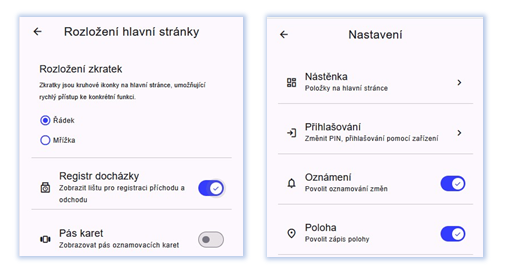
Upozornění pro zaměstnavatele k uložení polohy: Pokud zaměstnanec povolí ukládání polohy při registraci docházky, uvidí tuto polohu na mapě i ostatní uživatelé, kteří mají přístup k jeho docházce v systému plusPortal. Zaměstnavatel by měl o této skutečnosti zaměstnance písemně informovat.
Práce s lištou Registr docházky
Po otevření mobilní aplikace systém ověří nejnovější docházkový záznam a v liště Registr docházky zobrazí odpovídající stav:
- Nepřítomen: Zaměstnanec nemá dosud žádný záznam nebo byl jako poslední zaznamenán odchod (Nepřítomen od DD.MM.YYYY hh:mm).
- Přítomen: Jako poslední byl zaznamenán příchod (Přítomen od DD.MM.YYYY hh:mm).
- Informace o směně: Lišta zobrazuje i časový rozsah směny platné pro aktuální den. Např. u:
- pevné pracovní doby se zobrazí: Směna 7:00–15:30
- pružné nebo volné pracovní doby se zobrazí: Směna …9:00–14:00…
- nenaplánované směny se zobrazí: Směna není naplánována

Zápis nového průchodu
- Na liště klikněte na tlačítko Příchod nebo Odchod.
- Při zadání odchodu se nejprve zobrazí kontextové menu pro výběr zdůvodnění odchodu / přerušení. Při příchodu se menu nezobrazuje.
- Akci potvrďte tlačítkem Potvrdit.
- Pokud je zapnutá volba uložení polohy, uloží se spolu s průchodem i souřadnice.

Přehled Příchody a odchody
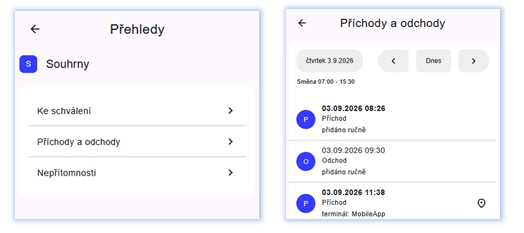
Po kliknutí na lištu mimo oblast tlačítka (nebo přes menu Přehledy / Souhrny / Příchody a odchody) se otevře detailní seznam průchodů a aktuální den.
- Zobrazené informace: V horní části je uvedeno datum a časový rozsah směny. Vpravo naleznete přepínač pro změnu zobrazovaného dne.
- Označení terminálu:
- Průchod zadaný z mobilní aplikace má uveden terminál: MobileApp.
- Průchod z fyzického terminálu zobrazuje ID daného terminálu.
- Manuálně zadané nebo upravené záznamy z modulu Docházka obsahují poznámku Přidáno ručně, resp. Upraveno ručně.
Smazání průchodu
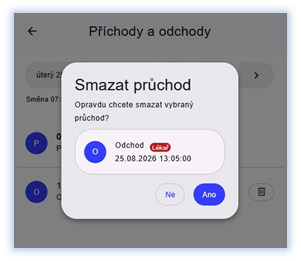
Záznam lze smazat do 5 minut od jeho vložení pomocí ikony koše . Před smazáním je vyžadováno potvrzení v dialogovém okně.
Zobrazení polohy na mapě
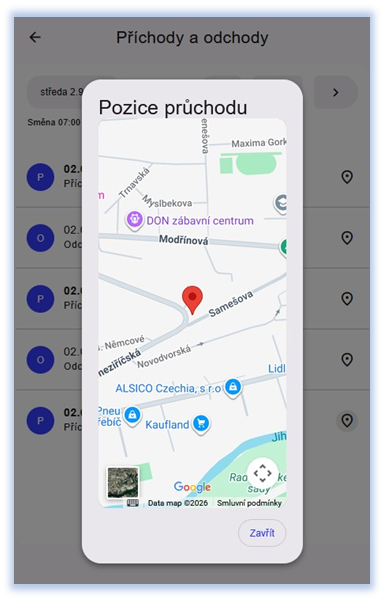
Pokud byl průchod zaznamenán s polohou GPS, zobrazí se na konci řádku ikona  . Kliknutím na tuto ikonu otevřete panel s mapou, kde je místo zápisu označeno červeným špendlíkem
  .
.
Správa verzí a aktualizace mobilní aplikace
Do systému plusPortal byla přidána nová stránka Aktualizace API, dostupná z menu volbami Nastavení / Aktualizace API. Stránka slouží k zobrazení přehledu nových verzí mobilní aplikace a k provádění aktualizací rozhraní plusPortal API pro mobilní aplikaci.
Pro přístup je vyžadováno právo Nastavení / Aktualizace API. Uživatelé s tímto právem si mohou v osobním nastavení (dostupné vpravo nahoře v rozbalovacím menu) v sekci Centrální inbox zapnout nebo vypnout zobrazování informace o nové verzi.
Pro samotné spuštění automatické aktualizace nebo stažení aktualizačního balíčku pro ruční instalaci je vyžadováno podřazené právo Nastavení / Aktualizace API / Stáhnout a nainstalovat.
Informace o verzi v mobilní aplikaci: V mobilní aplikaci jsou nově v sekci Nastavení přehledně zobrazeny informace o aktuálně používané verzi mobilní aplikace i propojeného API.
